
Microsoftでサインイン
セルフマネージドおよび共同管理のお客様は、Microsoftアカウントの認証情報を使用して、ESET PROTECT Hub、ESET PROTECT、ESET Inspect、ESET Cloud Office Security、ESET Secure Authentication、およびESET Threat Intelligenceにログインできます(Microsoft Entra IDによるシングルサインオン)。
Microsoftアカウントでシングルサインオンを構成する
1.Microsoft Entra IDからテナントを接続します。
2.ドメイングループを追加し、接続を管理します。
Microsoft Entra IDとのシングルサインオンが構成されている場合、ユーザーはMicrosoftアカウントでログインできます。
|
Microsoft Entra IDユーザー向けの二要素認証 ESET PROTECT Hubのネイティブユーザーのみが、自身のESET PROTECT Hubアカウントまたは会社単位で二要素認証を有効にできます。会社ごとに二要素認証を有効にすると、ESET PROTECT Hubはネイティブユーザーに対してのみ、次回のログイン時に二要素認証を設定するよう求めます。 ESET PROTECT Hubは、Microsoftアカウントの認証情報でESET PROTECT HubにログインするMicrosoft Entra IDユーザーの二要素認証を管理または強制しません。会社ごとに二要素認証を有効にすると、ESET PROTECT Hubは、次回のログイン時にMicrosoft Entra IDユーザーに二要素認証の設定を求めません。 Microsoft Entra IDユーザーに二要素認証を必須にする場合は、Microsoft Entra ID環境で多要素認証を構成してください。 現在の問題の一覧と予定されている修正については、「既知の問題」を参照してください。 |

Microsoft Entra ID個のテナントを接続する
|
•ESET PROTECT HubアカウントのスーパーユーザーのみがMicrosoft Entra IDテナントを接続でき、これによりスーパーユーザー以外の権限を持つユーザーが自分のMicrosoftアカウントの資格情報でログインできるようになります。 •ESET PROTECT Hubアカウントのスーパーユーザーは、メールアドレスとパスワードを使用して、ネイティブユーザーとしてのみESET PROTECT Hubにログインできます。 •各Microsoft Entra IDテナントを接続できるのは、1つのESET PROTECT Hubアカウントのみです。テナントを接続した後は、そのテナントを他のESET PROTECT Hubアカウントにリンクすることはできません。 |
1.ESET PROTECT Hubで、 管理者設定 > シングルサインオン セクションに移動します。
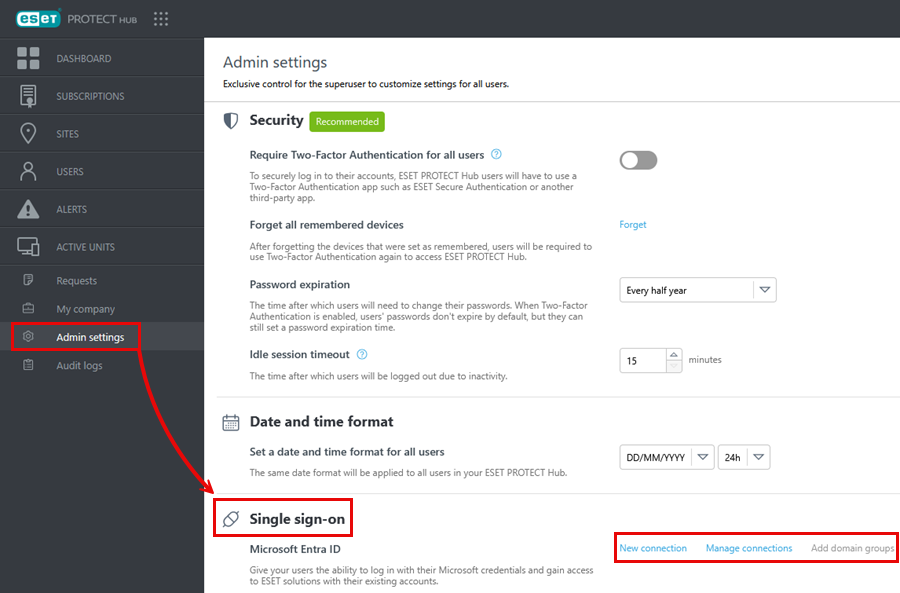
2.新しい接続をクリックし、テナント名を入力して接続をクリックします。
3.生成されたリンクをMicrosoft Entra ID管理者(ドメイン所有者)に送信します。
4.Microsoft Entra ID管理者(ドメイン所有者)は、次の手順を実行します:
a.提供されたリンクを使用して、Microsoftアカウントにログインしてください。
b.「要求された権限」ウィンドウが表示され、ESETに必要な権限が表示されます。同意をクリックして権限を承認し、Microsoft Entra IDとESET PROTECT Hub間の統合を作成します。テナントのステータスは、ESET PROTECT Hub > 管理者設定 > シングルサインオン > 接続の管理でアクティブに変わります。
5.接続成功通知が上部の隅に表示されます。ドメイングループを追加するか、接続のリストを表示します。テナントは、 管理者設定 > シングルサインオン > 接続の管理 に アクティブな登録 ステータスで表示されます。
6.続いて、ドメイングループを追加します(以下の説明を参照)。
ドメイングループを追加
接続されたMicrosoft Entra IDドメイングループを追加し、権限を割り当てる必要があります:
1.ESET PROTECT Hubで、次のいずれかの場所に移動します。
• 管理者設定 > シングルサインオン > 接続の管理。接続名の横にある3点  アイコンまたはアクションボタンをクリックし、> ドメイングループを追加をクリックします。
• ユーザー >
 Microsoft Entra ID グループ。グループを追加をクリックします。
2.グループ で、グループ名の横にあるチェック ボックスをオンにして、Microsoft Entra IDグループを選択します。 次へをクリックします。
3.権限で、選択したMicrosoft Entra IDグループの権限セットを設定します。 次へをクリックします。
|
権限により、ユーザーは認証、ユーザーグループ割り当ての管理、およびセキュリティポリシーの適用を行うことができます。 Microsoft Entra IDユーザーに対するESET PROTECT Hubの権限は、グループを介して割り当てられます。ESET PROTECT HubにリンクされているMicrosoft Entra IDのグループに属するユーザーは、そのグループに割り当てられた権限でESET PROTECT Hubにアクセスできるようになります。複数のグループに所属するユーザーには、グループ メンバーシップに基づいて最も高いアクセス許可レベルが適用されます。 |
4.「サマリー」を確認し、「作成」をクリックします。
5.グループでは、各ESET PROTECTプラットフォームモジュールに対して権限が割り当てられたMicrosoft Entra IDグループを確認できます。
接続を管理する
管理者設定 > シングルサインオン > 接続の管理で、接続名の横にある3点リーダー アイコン、または下部にあるアクションボタンをクリックします:
•接続の更新 — Microsoft Entra IDとESET PROTECT Hubの間の接続を更新します。
•ドメイングループの追加—Microsoft Entra IDでシングルサインオンを設定する際は、Microsoft Entra IDドメイングループを追加する必要があります。ドメイングループは後から追加できます。
•削除—テナントを削除します。または、テナント名の横にあるチェックボックスをオンにし、下部にあるアクションボタンをクリックして、削除を選択します。
|
テナントを削除すると、テナントおよびテナントのドメインに関連付けられたすべてのデータが完全に削除され、テナントのESET PROTECTプラットフォームモジュールがMicrosoft Azureから削除されます。Microsoft Entra IDユーザーグループのユーザーは、自分のMicrosoftアカウントを使用してESET PROTECTプラットフォームモジュールにアクセスできなくなりました。 |

Microsoftでサインイン
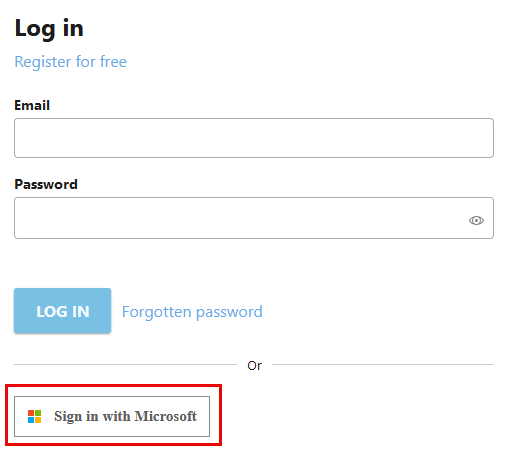
Microsoft Entra IDでシングルサインオンを設定すると、ユーザーはMicrosoftアカウントでログインできます:
1.以下のログイン ページで Microsoft でサインイン ボタンをクリックします:
2.Microsoftアカウントのメールアドレスを入力し、次へをクリックします。
3.Microsoft パスワードを入力し、サインインをクリックします。
4.二要素認証が必要な場合は、追加の確認手順に従ってください。
|
Microsoft Entra IDアクセスが構成されている既存のセルフマネージドおよび共同管理ユーザーが、MicrosoftアカウントとESET PROTECT Hubアカウントの両方に同じメールアドレスを使用している場合、ログインの問題が発生します。 これらの問題を回避するには: •ESET PROTECT Hubアカウントのスーパーユーザーは、ユーザー管理設定を確認する必要があります。 •セルフマネージドおよび共同管理のユーザーは、Microsoftアカウントに使用するメールアドレスが、ESET PROTECT Hubアカウントに関連付けられているメールアドレスと異なることを確認してください。 |