
ESET PROTECT Hubの基本操作
新規アカウントの作成
1.ログインページを開きます。
2.無料で登録をクリックします。
3.必須フィールドに入力してください:メールアドレスと会社名。ドロップダウンメニューから、会社の国を選択します。任意で、VAT(付加価値税)およびCRN(会社登録番号)フィールドに入力します。
|
ESET Business AccountまたはESET MSP Administratorにすでに関連付けられているメールアドレスは使用しないでください。新しいメールアドレスまたは未使用のメールアドレスで登録する必要があります。 |

4.アカウントを作成 をクリックします。
5.確認メールが送信されます。メールアドレスを確認 ボタンをクリックします。有効化リンクは1時間有効です。
6.必須フィールドに入力してください:名、姓、パスワードの作成、パスワードの確認。
|
パスワードは10文字以上で、小文字、大文字、数字、特殊文字をそれぞれ1文字以上含めてください。 |

7.ドロップダウンメニューから言語を選択します。
8.タイムゾーンフィールドには、既定でブラウザーのタイムゾーンが表示されます。ドロップダウンメニューから任意のタイムゾーンを選択できます。デフォルト設定に戻すには、ブラウザーのタイムゾーンに設定 をクリックします。
9.ESETの利用規約に同意しますの横にあるチェックボックスをオンにして、アカウントをアクティベートボタンをクリックします。
10. アカウントの作成が完了したら、ログインページに戻り、メールアドレスとパスワードを入力します。ログインをクリックします。ログイン後、上部バーのヘルプメニューから、詳細なESET PROTECT Hubオンラインヘルプを利用できます。
|
ESET PROTECT Hubでの登録に関するご質問は、FAQのセクションアクセス & ログインをご参照ください。 |
ESET PROTECT Hubへようこそ
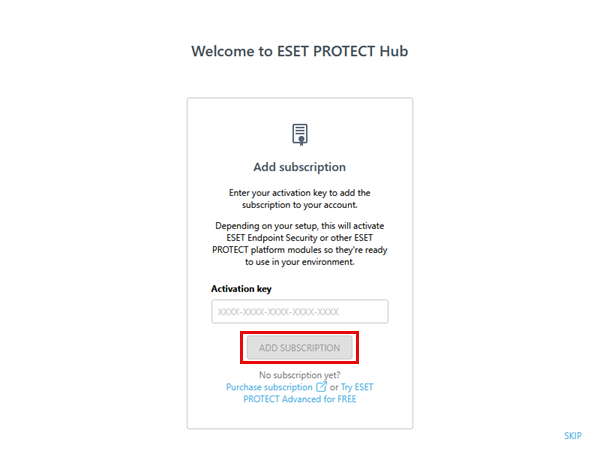
ESET PROTECT Hubに初めてログインすると、「ようこそ ESET PROTECT Hub」ウィンドウが表示され、サブスクリプションを追加するオプションが示されます。
サブスクリプションの追加
|
「ESET PROTECT Hubへようこそ」ウィンドウでサブスクリプションを追加しない場合は、「スキップ」をクリックします。サブスクリプションセクション、またはダッシュボードのサブスクリプションの使用状況タイルからサブスクリプションを追加することもできます。 ESET PROTECT Hubへようこそ」ウィンドウは、ヘルプ > ガイドを見る をクリックすると再度表示できます。 |
1.製品認証キー フィールドに製品認証キーを入力して、アカウントにサブスクリプションを追加します。 製品認証キーは、オンラインでサブスクリプションを購入した後に受信した確認メールに記載されています。店舗でサブスクリプションを購入した場合は、サブスクリプションカードに製品認証キーが記載されています。
2.サブスクリプションの追加をクリックします。 サブスクリプションをまだ購入していない場合は、記載されているリンクからサブスクリプションを購入するか、ESET PROTECT Advancedを無料でお試しいただけます。無料試用版サブスクリプションを使用している場合は、正式なサブスクリプションに変換できます。
|
ESET PROTECT Hubユーザーアカウントとは異なるメールアドレスでサブスクリプションを登録した場合は、そのメールアドレスに確認用リンクが送信されます。確認リンクをクリックしてメールアドレスを認証し、ESET PROTECT Hubのログイン認証情報を入力してください。確認リンクの有効期限は48時間です。 |
ESET保護の開始
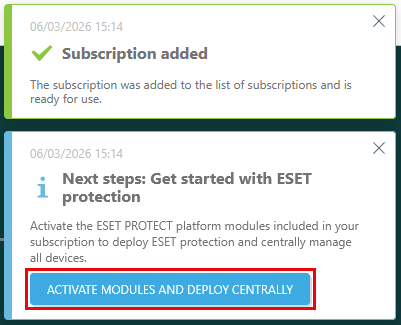
1.ESET PROTECT Advancedのサブスクリプションを追加するか、試用版サブスクリプションを生成すると、通知次のステップ:ESET保護を開始が画面の隅に表示されます。「モジュールをアクティブ化して一元的にデプロイ」をクリックして、サブスクリプションに含まれるESET PROTECT プラットフォームモジュールをアクティブ化します。
2.モジュール有効化ウィザードが表示されます。アクティブ化するモジュールの選択 で、アクティブ化する各モジュールの横にあるチェック ボックスをオンにします。モジュールバーの「詳細」をクリックして、モジュールのオンラインヘルプにアクセスします。追加したサブスクリプション内のすべてのモジュールを有効にするには、すべて選択の横にあるチェックボックスをオンにします。続行をクリックします。
3.モジュールをアクティベーションするデータセンターを選択では、ESET PROTECT Hubによって推奨されるリモートデータセンターがデフォルトで選択されます。今後のESET PROTECTプラットフォームモジュールのアクティベーションのセットアッププロセスを短縮するには、「選択したデータセンターを今後のESET PROTECTプラットフォームモジュールのアクティベーション用に記憶する」の横にあるチェックボックスをオンにします。
|
•推奨されていないデータセンターを選択すると、サービス品質に影響する可能性があります。 •モジュールの有効化後は、データセンターの場所を変更できません。 |

4.通知セクションでは、有効化されたプラットフォームモジュールの言語を選択できます。デフォルトでは、ESET PROTECT Hubアカウントの言語として選択した言語が、プラットフォームモジュールの言語としてあらかじめ選択されています。プラットフォームモジュールでESET PROTECT Hub言語が利用できない場合は、既定で英語が事前に選択されます。事前に選択されている言語を変更するには、各プラットフォームモジュールの言語ドロップダウンメニューから言語を選択します。
5.選択内容を確認し、有効化をクリックしてESET PROTECTプラットフォームモジュールを有効化します。
6.「ESET PROTECT Hubのツアーに参加」で「ツアーに参加」をクリックすると、ESET PROTECT Hubの機能とレイアウトについて学習できます。