
ライセンス
 ライセンスセクションには、ESET PROTECT Hubに追加されたすべてのビジネスライセンスが表示されます。
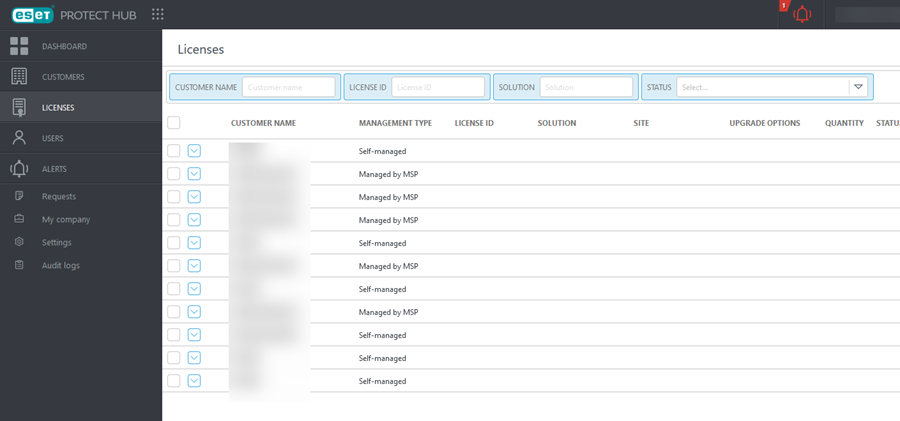
ライセンスのフィルタリング
画面の上部のフィルターを使用して、ビューをフィルタリングします。
•ライセンスID - 製品版ライセンス、試用ライセンス、またはすべてのライセンス
•ソリューション - 正式なソリューション名
•ステータス - ライセンスステータスを選択して、フィルタリングされたライセンスのみを表示します。何も選択しないと、ライセンスステータスフィルターが削除されます。
 - ライセンスは有効です。
 - このライセンスはまもなく期限切れになります。あるいは、使用を継続するために、対応が必要です。
 - このライセンスは使用可能数を超過しているか期限切れです。あるいは、使用を継続するために、対応が必要です。
 - ライセンスは一時停止されています。
 - ライセンス所有者の電子メールアドレスに配信された検証リンクの確認を待機しています。
•数量 - ライセンスの数
•ライセンスタイプ - 製品版ライセンス、試用ライセンス、またはnfrライセンス
•所有者 - 所有者の名前
フィルタリング条件を追加するには、フィルターの追加をクリックし、リストから項目を選択します。検索文字列を入力するか、フィルターフィールドでドロップダウンメニューから項目を選択して、Enterを押します。アクティブなフィルターは青でハイライト表示されます。 フィルタープリセットの管理とメインテーブルビューの調整の詳細については、ESET PROTECT Hubの使用を参照してください。
メインテーブルのナビゲーション
下向き矢印 ボタンを使用すると、特定のライセンスのすべてのソリューションが表示されます。ライセンスを選択するか、ライセンスIDの横にある3点メニュー
 ボタンを選択して、コンテキストメニューオプションを表示します。
•詳細を表示 - ライセンスの詳細を表示します
•アクティブな単位を表示 - アクティブな単位とソリューションを表示します。
•オフラインライセンスファイルの作成 - 既存のオフラインライセンスファイルを生成して表示します。
•ライセンスの削除 - ライセンスのリストからライセンスを削除します
ライセンスを追加または削除する
新しいライセンスを追加するには、ライセンスの追加をクリックします。
ライセンスを削除するには、適切なライセンスを選択してライセンスの削除をクリックします。