
サブスクリプション詳細
サブスクリプションの詳細には、サブスクリプション、そのステータス、関連するソリューション、および実行可能なアクションに関する重要な情報が表示されます。
サブスクリプションカテゴリ
サブスクリプションは次の基準で分類できます。
•オファリング階層
oスタンドアロン—特定のソリューションまたはサービスへのアクセスを提供する独立したサブスクリプションで、他のサブスクリプションとはリンクされていません。
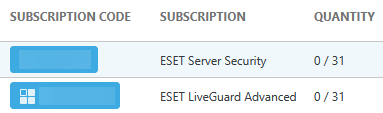
oオファリング ティア—サブスクリプションは、複数のサブスクリプションが親サブスクリプションの下にグループ化される構造化モデルの一部です。 サブスクリプションコードの横にあるティア アイコンは、オファリングのティアを示します。
サブスクリプション詳細を表示
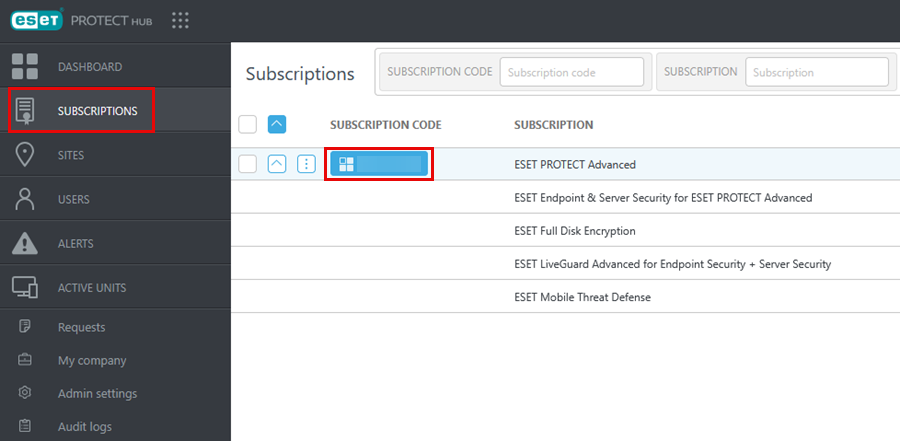
サブスクリプションセクションに移動します。 サブスクリプションコード列で、該当するサブスクリプションコードをクリックします。 または、サブスクリプションコードの横にある3つのドット  アイコンをクリックし、> 詳細を表示を選択します。
サブスクリプションの詳細は、タブごとにまとめて表示されます。タブを利用できるかどうかは、サブスクリプションカテゴリとお客様の会社ロールによって異なります。以下のタブが利用可能です。
概要
概要タブには、サブスクリプションの基本的な詳細が表示されます。
•サブスクリプションコード—一意のサブスクリプション識別子。
•ステータス—サブスクリプションステータス。
•数量—注文されたユニットの総数のうち、アクティブ化されたサブスクリプションユニットの数を表示します。
•サイト—サブスクリプション所有者の名前。
•製品認証キー — 製品認証キーは既定で非表示になっています。製品認証キーを表示するには、製品認証キーを表示をクリックし、ESET PROTECT Hubのパスワードで認証します。
•アクティベート済み—サブスクリプションがアクティベートされた日付を表示します。
•有効期間 — サブスクリプションのステータスに応じて、サブスクリプションの有効期限日または期限が切れた日付が表示されます。
下部にあるアクションボタンをクリックして、アクションを実行します。 利用できるアクションは、会社での役割、およびサブスクリプションのカテゴリとステータスによって異なります。このセクションでは、サブスクリプションメインパネルから実行できないアクションのみを示します。次から選択:
•ソリューションを表示—ソリューションタブを表示します。
•ESET Secure Authentication SDK—ESET Secure Authentication SDKで使用する一意のAPIキーとAPIシークレットを生成します。
ソリューション
ソリューションタブには、ソリューションの一覧とそのステータスおよび数量が表示されます。ソリューション名、数量、およびステータス(アクティブ、一時停止、検証待ち、非アクティブ)でフィルタリングできます。
ソリューションの横にある3点リーダーアイコンをクリックすると、次の操作を実行できます。
•アクティブなユニットを表示—アクティブなユニットを表示します。
•オフラインアクティベーションファイルを表示 — オフラインアクティベーションファイルを表示します。
•オフラインアクティベーションファイルの作成—オフラインアクティベーションファイルを作成できるウィンドウが表示されます。
アクティブな単位
アクティブなユニットタブには、このサブスクリプションのアクティブなサブスクリプションユニットの一覧が表示されます。ESET PROTECT Hubには、サブスクリプションを使用してアセットのソリューションをアクティブ化した後、アクティブなサブスクリプションユニットが一覧表示されます。ユニット名、ソリューション、アクティブ開始日、最終アクティブ日(指定日以前)、リモート管理、オフラインでフィルタリングできます。 アクティブなユニットの管理の詳細については、「アクティブなユニット」セクションを参照してください。
サイト
サイト タブには、選択したサブスクリプションに関連付けられたサイトの一覧が表示されます。数量を指定して、サブスクリプションユニットをサイトに割り当てることができます。
1.ソリューションの横にある展開  アイコンをクリックすると、サブスクリプションのユニット数量が設定されたサイトが表示されます。
2.数量列に、希望するサブスクリプション単位の数量を入力します。均等に分割 ボタンをクリックして各ソリューションに同じサブスクリプション単位数を割り当てるか、すべての数量の割り当てを解除 ボタンをクリックしてすべてのサイトの数量を 0 に設定できます。
3.下部にある保存ボタンをクリックして、変更を保存します。