
サイト
サイトには、社内のさまざまな組織単位に関する情報が含まれており、さまざまな支社を表しています。 必要に応じて、ユーザーを特定のサイトに割り当てることができます。ユーザーが特定のサイトに割り当てられている場合、そのサイトに割り当てられたライセンスのみを管理できます。
上端にある3点メニュー ボタンは、タグが表示されるサイドパネルを開きます。サイドパネルを非表示にするには、サイドパネルを非表示アイコンをクリックします。
メイン表では、次のフィルターを使用してサイトのリストを表示できます。
•サイト—サイト名。
•ステータス—OK、警告、またはエラーのいずれかです。
•数量—利用可能で割り当てられているサイトの数。
•ロケーション—サイトのロケーション。
•説明—サイト詳細を入力します。
•タグ—確立されたタグが表示されるドロップダウンメニュー。
フィルタリング条件を追加するには、フィルターの追加をクリックし、リストから項目を選択します。検索文字列を入力するか、フィルターフィールドでドロップダウンメニューから項目を選択して、Enterを押します。アクティブなフィルターは青でハイライト表示されます。 フィルタープリセットの管理とメインテーブルビューの調整の詳細については、ESET PROTECT Hubの使用を参照してください。
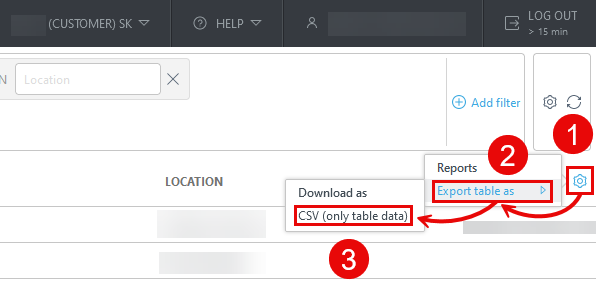
サイト表をエクスポートする
表をCSV(テーブルデータのみ)としてエクスポートできます。
1.メイン表ヘッダーの歯車 アイコンをクリックします。
2.名前を付けて表をエクスポートを選択します。
3.CSV (表データのみ)をクリックします。
サイトの管理
サイトの3点メニュー ボタンをクリックすると、次の情報が表示されます。
•詳細を表示 - サイト詳細を参照してください。編集をクリックして、サイト詳細を編集します。
•タグ - 使用可能なタグの一覧を表示します。タグを追加または削除するには、ウィンドウにテキストを入力してEnterキーを押します。適用をクリックして変更を保存します。
•ライセンスの表示 - サイトに関連付けられているライセンスのリストを表示します。ライセンスの横にある3点メニューボタンをクリックして、次の操作を実行します。
▪アクティブな単位を表示 - ライセンス詳細>アクティブな単位を参照してください。
▪オフラインライセンスファイルを表示 - オフラインライセンスファイルを表示します。
▪詳細を表示 - ライセンスの詳細を表示します。
•単位をサイトに割り当て—会社プールからライセンス数量をサイトに割り当てます。 ライセンスごとに使用可能なソリューションの一覧があり、ソリューションごとに数量を配布できます。ライセンスは、ライセンスID、ソリューション、ステータス、ライセンスタイプ、所有者でフィルタリングできます。
•ユーザーアクセス権を表示—ユーザーのアクセス権を表示し、アクセス権を持つソリューションを確認し、二要素認証(2FA)が有効になっているかどうかを確認します。
•削除 - 会社からサイトを削除すると、関連付けられているすべてのライセンスが会社のライセンスプールに戻されます。