ESET PROTECT Hubの使用
ESET PROTECT Hubは、ESET PROTECT統合セキュリティプラットフォームへの中心的なゲートウェイです。すべてのESETプラットフォームとプラットフォームのすべてのユーザーの一元化されたID、サブスクリプション、およびユーザーの管理ができます。
•セキュリティサブスクリプションの概要を取得する
•登録したサービスの使用状況とステータスを確認する
•各ESETプラットフォームへの細かいアクセスを割り当て、制御する
•すべてのリンクされた、アクセス可能なESETプラットフォームに対するシングルサインイン
ESET PROTECT Hub Webコンソールの標準レイアウト:
•メインメニューは左側からいつでもアクセスできます。展開 をクリックすると、画面の左側にメニューが開きます。折りたたむ
 をクリックすると、折りたたむことができます。
•フィードバックを送信をクリックして、アイデアや経験を共有したり、問題や不具合を報告したりします。このオプションには、ヘルプ > からフィードバックを送信からアクセスすることもできます。
•ESET PROTECT Hubロゴをクリックすると、ダッシュボードセクションが開きます。
•現在のユーザーは右上に表示されます。ここでは、セッションのタイムアウトがカウントダウンされます。[ログアウト]をクリックすると、いつでもログアウトできます。ユーザーの操作がなく、セッションがタイムアウトした場合は、もう一度ログインする必要があります。ユーザーまたはセキュリティ設定を変更するには、ESET PROTECT Hub Webコンソールの右上のユーザー名をクリックします。
•ESET PROTECT Hubの操作についてサポートが必要な場合は、上部にあるヘルプアイコンをクリックします。
•画面の左上、ESET PROTECT Hubのロゴの横には、製品ナビゲーションアイコンが表示され、ESET PROTECT Hubと、次のその他の製品を操作できます(ライセンスとアクセス権に基づいて該当する製品が表示されます)。ESET PROTECT Hub、ESET PROTECT & Inspect、ESET Cloud Office Security。製品リストの横には、他のESETのWebサイト(パートナーポータル、教育ポータル、ナレッジベース、テクニカルサポートへのリンクがあります。
•ページの下のボタンは、各セクションと機能で固有であり、該当する章で詳述します。
•ツリーの画面には固有のコントロールがあります。ツリーは左側にあり、その下にアクションがあります。ツリーの項目をクリックすると、オプションが表示されます。
通知センター
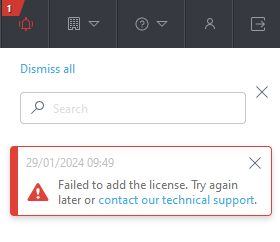
上のバーには、通知を表示する通知センターアイコンがあります。検索バーを使用して特定の問題を検索したり、ボタンをクリックして通知を個別に閉じたり、Xボタンまたはすべて閉じるをクリックしてすべての通知を閉じたりできます。
表
表を使用して、個々の行から単位を管理するか、一括で単位を管理します。行をクリックすると、その行の単位のオプションが表示されます。データと表は、フィルタリングおよび並べ替えることができます。
ESET PROTECT Hubでは、列を移動またはサイズ変更することで、表ビューを調整できます。
•列を移動するには、その名前にカーソルを合わせ、 をクリックして左または右にドラッグします。
•列のサイズを変更するには、名前にカーソルを置き、 をクリックしてドラッグします。
フィルターとフィルタープリセットの追加
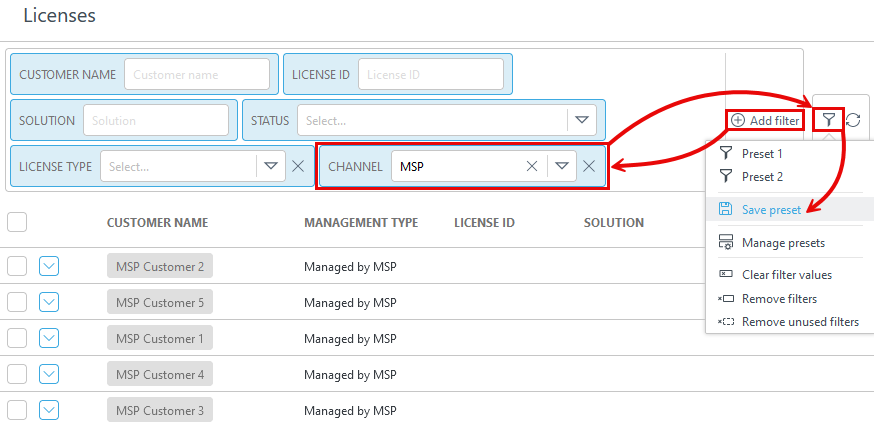
フィルタリング条件を追加するには、フィルターの追加をクリックし、リストから項目を選択します。検索文字列を入力するか、フィルターフィールドでドロップダウンメニューから項目を選択して、Enterを押します。アクティブなフィルターは青でハイライト表示されます。
これらは保存されたフィルターであるため、フィルターセットを選択して適用します。表示される列、並べ替え、およびページ制御を含めるを選択すると、これらのパラメーターがプリセットに保存されます。
|
現在のフィルター設定を新しいプリセットとして保存します。プリセットが保存された後は、プリセットでフィルター設定を編集できません。 |
|
管理モードを有効にすると、プリセットの保存または削除ができます。管理モードを終了するには、プリセットの管理を終了をクリックします。 |
|
選択したフィルターから現在の値のみを削除します。保存されたプリセットは変更されません。 |
|
選択したフィルターを削除します。保存されたプリセットは変更されません。 |
|
値がないフィルターフィールドを削除します。 |
|
フィルターパネルをリセットし、既定のフィルターを表示します。 |


フィルターをユーザープロファイルに保存して、後で再利用できます。プリセット アイコンとプリセットの保存をクリックして、プリセットを保存して、名前を付けます。プリセットが保存された後は、プリセットでフィルター設定を編集できません。