
プロファイル
プロファイルセクションで、個人情報、タイムゾーン設定、セキュリティ、言語設定にアクセスします。
上隅にあるユーザー名をクリックして、ユーザープロファイルを表示します。プロファイルセクションには、次の2つのタブがあります。
•概要では、名、姓、メールアドレス、電話番号、国、言語ESET PROTECT Hub、タイム ゾーン、テーマなどの詳細を表示できます。
•セキュリティ設定では、パスワードの有効期限、アイドルセッションのタイムアウト、二要素認証ステータスを表示できます。直接、パスワードの変更ボタンを使用して、パスワードを変更できます。現在のパスワードと新しいパスワードを入力する必要があります。
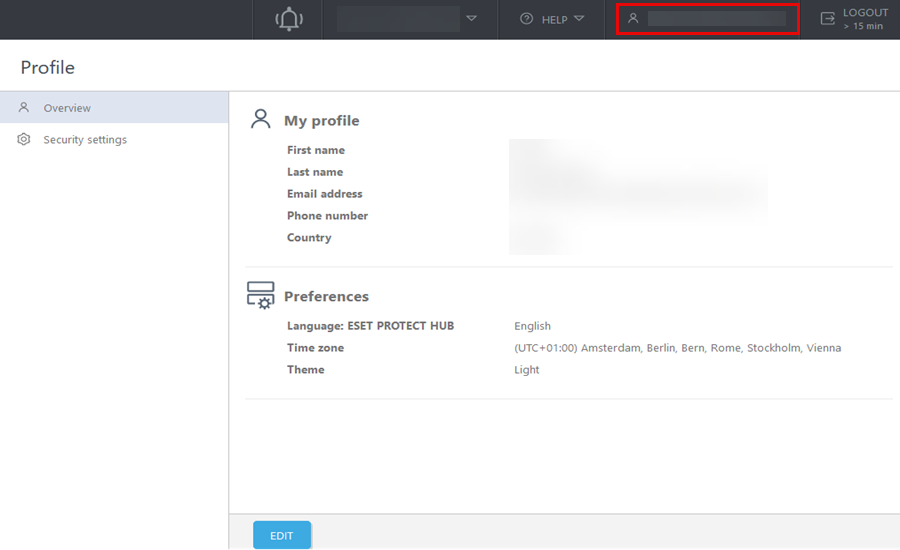
プロフィールの編集
プロフィール設定を変更するには、編集をクリックします。編集モードでは、次の項目を変更できます。
マイプロファイル
•名と姓 - 姓と名を入力または編集します
•電子メールアドレス - 電子メールアドレスの変更をクリックして電子メールアドレスを変更します。新しい電子メールアドレスを入力し、新しい電子メールアドレスを確認します。現在のパスワードを入力して、認証をクリックします。
•電話番号 - 電話番号を入力します(任意)。
•国 - ドロップダウンメニューから国を選択します。
•言語: ESET PROTECT Hub - ESET PROTECT Hubの言語を選択します。
•言語: ESET PROTECT - ESET PROTECTの言語を選択します。
•言語: ESET Cloud Office Security - ESET Cloud Office Securityの言語を選択します。
•タイムゾーン - 自動タイムゾーンの下にあるトグルをクリックしてタイムゾーンを自動的に設定するか、タイムゾーンドロップダウンメニューで手動で設定します。
•テーマ - ESET PROTECT Hubコンソールのライトモードまたはダークモードを設定します。
セキュリティ設定
セキュリティ設定に移動するには、次へまたはセキュリティ設定タブをクリックします。
セキュリティ設定では、次の項目を設定できます。
•アイドルセッションタイムアウト - 操作が行われていない時間。この時間を経過すると、コンソールからログオフします。15~1440分の範囲で設定できます。
•二要素認証: 2つ目の認証要素を使用してIDを検証する必要があるレイヤをセキュアログインに追加できます。トグルで有効化または無効化できます。
|
既定のパスワードの有効期限設定は1年間です。二要素認証を有効にしても、パスワードは有効期限切れになりません。 |

プロファイル設定を保存するには、保存をクリックします。変更を破棄するには、キャンセルをクリックします。
次へをクリックして概要に移動します。 完了をクリックして、変更を適用します。