ユーザー
「 ユーザー」セクションには、お使いのESET PROTECT Hubにアクセスできるすべてのユーザーの概要が表示されます。ユーザーを管理し、ユーザー権限に応じて操作を実行できます。
ユーザーのサイドパネル
ユーザーサイドパネルには、ユーザー管理の概要が表示されます。

サイドパネルのレイアウト  アイコンをクリックすると、次の操作を行えます。
•サイドパネルを非表示
•パネルを隠す
サイドパネルが非表示の場合は、サイドパネルレイアウト アイコンをクリックしてサイドパネルを表示できます。
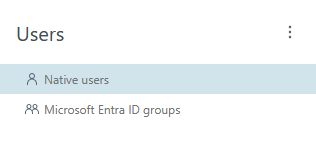
ユーザーサイドパネルでは、ESET PROTECT Hubアカウントのユーザーを、次のグループに分けて表示できます。
• ネイティブユーザー—メールアドレスとパスワードでESET PROTECT Hubにログインするユーザー。メインパネルでユーザーを追加をクリックして、新しいネイティブユーザーを追加します。
• Microsoft Entra IDグループ (スーパーユーザーのみ)—Microsoftアカウントの認証情報を使用し、シングルサインオンでESET PROTECT Hubにログインする、設定済みのMicrosoft Entra IDを持つユーザー。メインパネルでグループを追加をクリックして新しいドメイングループを追加するか、接続のリスト > 新しい接続をクリックし、テナントのMicrosoft Entra IDドメインを使用してテナントを接続します。
メインパネル
メインパネルには、複数の列に分けて詳細情報を示す概要が表示されます。
ユーザーをフィルター
画面上部のフィルターを使用して、ユーザーを絞り込みます。 フィルター条件を追加するには、フィルターの追加をクリックしてドロップダウンメニューからフィルターの種類を選択するか、検索文字列を入力してEnterキーを押します。アクティブなフィルターは青でハイライト表示されます。 ESET PROTECT Hubの使用を参照して、フィルタープリセットの管理とメインテーブルビューの調整の詳細を確認してください。
次の条件でフィルタリングできます:
•ステータス—ステータスアイコンをクリックすると、特定のステータスのユーザーが表示されます。 ステータスアイコンは複数選択できます。選択されているアイコンをもう一度クリックすると、フィルターから削除されます。
アイコン |
ステータス |
説明 |
|---|---|---|
|
Active(アクティベーション) |
ESET PROTECT Hubアカウントがアクティベーションされました。 |
|
保留中 |
ESET PROTECT Hubアカウントの有効化を待っています。 |
|
有効期限切れ |
ESET PROTECT Hub への招待が期限切れです。 |


•名前—ユーザー名を入力し、Enterキーを押します。
•メールアドレス—メールアドレスを入力し、Enterキーを押します。
•自分の会社 — 「自分の会社」へのアクセスの種類別にユーザーを表示します。
•二要素認証有効—二要素認証が有効になっているユーザーを表示します。
•共同管理者 — 共同管理者であるユーザーを表示します。
•ESET PROTECT—ESET PROTECTに対してアクセス、アクセスなし、またはカスタムのアクセス権を持つユーザーを表示します。
•ESET Cloud Office Security—ESET Cloud Office Securityへのアクセス権ありまたはアクセス権なしのユーザーを表示します。
•ESET Secure Authentication—ESET Secure Authenticationへのアクセス権ありまたはアクセス権なしのユーザーを表示します。
ユーザーアクション
ユーザー名の横にある3つのドット  アイコンをクリックして、操作を実行します。実行できるアクションは、権限によって異なります。次から選択:
•詳細を表示—ユーザーの詳細を表示します。
•編集—プロファイルの編集ウィザードを開き、ユーザーの詳細、権限、およびセキュリティ設定を編集します。
•招待を再送信—ESET PROTECT Hubに招待を再送信します。
•削除—ユーザーとそのデータを完全に削除します。
ユーザーを追加または削除する
新しいユーザーを追加するには、メインパネルの下部にあるユーザーを追加をクリックします。
ユーザーを削除するには、対象のユーザーの横にある3点アイコンをクリックし、削除をクリックします。 ユーザーの削除ウィンドウで削除をクリックして、操作を確定します。
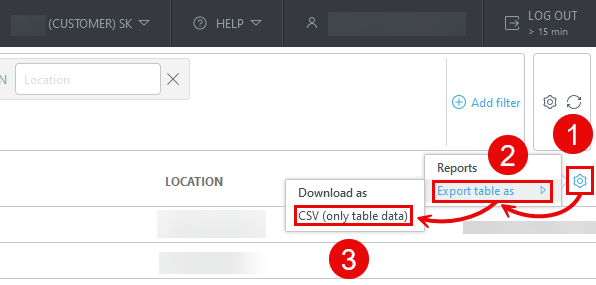
ユーザー テーブルをエクスポートする
表はCSV(表データのみ)またはPDFとしてエクスポートできます:
1.メインテーブルのヘッダーにある歯車  アイコンをクリックします。
2.形式を指定してテーブルをエクスポートを選択します。
3.目的の形式をクリックします。