
権限
ユーザー権限を設定または変更するには:
1.ユーザーをクリックします。
2.適切なユーザーを選択し、詳細の表示 を選択します。

3.権限をクリックします。
4.権限を変更するには、編集をクリックします。

5.権限 タブをクリックします。
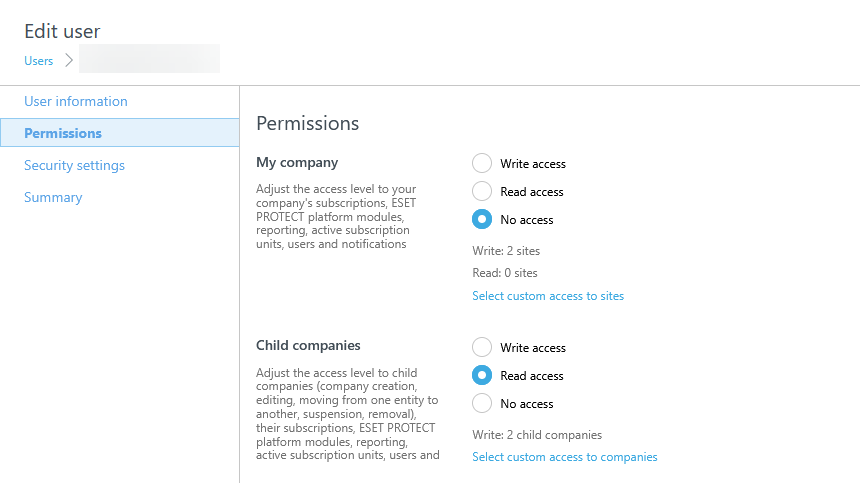
権限
次のオプションから選択できます:
•書き込み—ユーザーは他のすべてのユーザーを管理できます。
•読み取り—ユーザーはデータを表示できます。
•アクセスなし—ユーザーは会社情報を一切表示できません。ユーザーは、自身が関連付けられているサイトに関する情報のみを閲覧できます。
会社
会社のサブスクリプション、ESET PROTECT プラットフォームモジュール、レポートへのアクセスの管理、サブスクリプションユニットのアクティブ化、ユーザーと通知の管理を行うことができます。自分の会社の下で、複数のサイトに対するアクセス権限を書き込み、読み取り、アクセスなしとして設定できます。 サイトへのカスタムアクセスを選択をクリックして、個々のサイトごとにアクセスレベルを調整します。
ESET PROTECT プラットフォームモジュール
次のESET PROTECTプラットフォームモジュールのアクセスを管理できます:
•ESET PROTECT & INSPECT
•ESET Cloud Office Security
•ESET Secure Authentication
ESET PROTECT & INSPECTでは、次の権限から選択できます:
•アクセス—ユーザーはESET PROTECTプラットフォームモジュールにアクセスし、収集されたすべてのデータを確認できます。
•アクセスなし—ユーザーはESET PROTECTプラットフォームモジュールにアクセスできません。
•カスタム—ユーザーはESET PROTECTとESET Inspectで直接アクセス権を設定する必要があります。
ESET Cloud Office SecurityとESET Secure Authenticationを有効または無効にするには、ソリューションの横にあるトグルをクリックします。
統合
統合トグルを有効にすると、ユーザーはESET Connectを介して利用可能なパブリックAPIを使用できます。スーパーユーザーまたは書き込みアクセス権を持つユーザーのみが、インテグレーションを有効にできます。統合を有効にすると、送信するすべてのデータはESETの安全なインフラストラクチャの外に出て、外部のシステムまたはネットワークへと送られます。

|
専用APIユーザー 専用APIユーザーをESET PROTECT Hubで作成して、通常のアカウントをESET Connectのアクティビティから分離してください。 スーパーユーザーのみが、統合が有効な専用のAPIユーザーを作成できます。ESET PROTECT Hubアカウントのスーパーユーザーに対しては統合を有効にできません。 |
