
二要素認証を設定
設定手順は、二要素認証がどのように有効化されたかによって異なります:
 ESET PROTECT Hubプロファイルの二要素認証を有効にしました
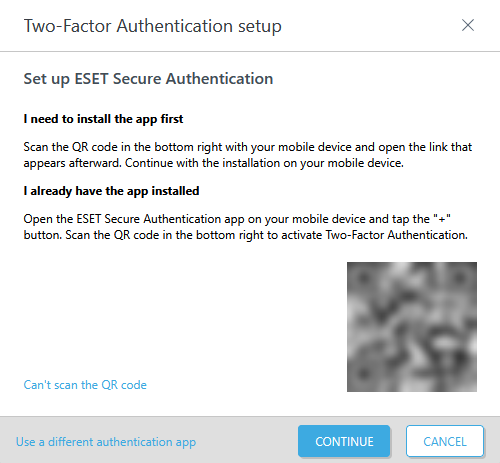


ESET PROTECT Hubプロファイルに二要素認証が適用されました
このトピックでは、次の操作方法についても説明します。
•ESET Secure Authentication モバイルアプリケーションのインストールとアクティベーション
ESET Secure Authenticationモバイルアプリケーションのインストールとアクティベーション
1.モバイルデバイスをスキャナーとして使用し、ESET PROTECT Hubの二要素認証の設定ウィンドウに表示されているQRコードを読み取ります。
2.モバイルデバイスで、アカウントを追加をタップします。
3.携帯電話のアプリケーションセンターにリダイレクトされます。アプリをインストールします。
4.アプリケーションを開き、利用規約を確認して、同意するをタップします。
5.モバイルアプリケーションを不正アクセスから保護するために、PINを設定することをお勧めします。PINを設定するには、メッセージが表示されたらはいをタップし、新しいPINフィールドとPINの確認フィールドにPINを入力して、OKをタップします。
6.続行をクリックして、ESET PROTECT Hubに進みます。
7.新しいトークンがESET Secure Authenticationモバイルアプリケーションに追加されていない場合は、メニューアイコンをタップしてトークンの取得を選択します。
8.モバイル認証アプリケーションでワンタイムパスワードを生成します。 会社名が表示されたボタンをタップします。
9.コードの入力 ページで、空白のフィールドにワンタイムパスワードを入力し、認証 をクリックします。
10. 完了をクリックします。
新しいバックアップコードを生成する
|
バックアップコード •認証アプリケーションにアクセスできない場合は、バックアップコードのいずれかを使用できます。バックアップコードを保存し、安全な場所に保管してください。 •各バックアップコードは1回しか使用できません。未使用のバックアップコードが残り少なくなった場合は、新しいバックアップコードを生成できます。 •認証デバイスを紛失した場合、またはバックアップコードをすべて使用した場合は、ESETサポートにお問い合わせください。 |
1.ESET PROTECT Hubで、上部の隅にある ユーザー名フィールドをクリックして、プロフィールにアクセスします。
2.セキュリティ設定タブで、新しいコードを生成をクリックします。
3.新しいバックアップコードウィンドウが表示されます。 ESET PROTECT Hubポータルのパスワードを入力してください。 Authenticate(認証)をクリックします。
4.モバイル認証アプリケーションでワンタイムパスワードを生成します。 ESET Secure Authenticationモバイルアプリケーションをご利用の場合は、ESET PROTECT Hubへの登録に使用したメールアドレスが表示されているボタンをタップします。 または、ダイアログボックスでバックアップコードを使用をクリックした場合は、バックアップコードを入力します。
5.ESET PROTECT Hubで、ワンタイムパスワードフィールドにワンタイムパスワードを入力します。 Confirm(確認)をクリックします。
6.新しいバックアップコードが記載されたウィンドウが表示されます。 新しいバックアップコードウィンドウに表示されているバックアップコードをダウンロードまたは印刷します。
7.バックアップコードを保存して安全な場所に保管したら、閉じるをクリックします。
二要素認証のリセット
スーパーユーザーと書き込みアクセス権を持つユーザーは、個々のユーザーの二要素認証をリセットできます。リセットすると二要素認証が無効化されてから再度有効化され、ユーザーは次回ログイン時に認証アプリケーションの新規設定を完了するよう求められます。 二要素認証は会社レベルではリセットできません。
1.ユーザーセクションに移動します。
2.目的のユーザー名をクリックします。または、ユーザー名の横にある3つの点  アイコン > 詳細を表示をクリックします。
3.セキュリティ設定タブで、二要素認証のリセットの横にあるリセットをクリックします。
4.二要素認証のリセットウィンドウで、ESET PROTECT Hubのパスワードを入力し、リセットをクリックします。
5.アカウントで二要素認証を使用している場合は、リセットの確認を求められます。 変更を確認するには、認証アプリケーションで生成されたワンタイムパスワードを入力してください。 Confirm(確認)をクリックします。
|
スーパーユーザーまたは書き込みアクセス権を持つユーザーの二要素認証をリセットする •スーパーユーザーであり、アカウントへの書き込みアクセス権を持つユーザーがいる場合は、上記の手順に従ってアカウントの二要素認証をリセットするよう、そのユーザーに依頼してください。 •スーパーユーザーは、上記の手順に従うことで、書き込みアクセス権を持つユーザーの二要素認証をリセットできます。 •スーパーユーザーおよび書き込みアクセス権を持つユーザーは、ワンタイムパスワードの代わりにバックアップコードを使用してESET PROTECT Hubにログインし、二要素認証を無効化してから再度有効化してリセットを完了することで、自分のアカウントの二要素認証をリセットすることもできます。 |
このデバイスを記憶する
ユーザーは、ログインのたびに二要素認証を要求されないよう、自分のデバイスを承認できます。
1.ESET PROTECT Hubにログインします。
2.モバイル認証アプリケーションでワンタイムパスワードを生成します。 ESET Secure Authenticationモバイルアプリケーションをご利用の場合は、ESET PROTECT Hubへの登録に使用したメールアドレスが表示されているボタンをタップします。
3.空欄にワンタイムパスワードを入力します。
4.このデバイスでのログイン情報を記憶するを選択し、ログインをクリックします。
すべての記憶されたデバイスを消去
スーパーユーザーと書き込みアクセス権を持つユーザーは、すべてのユーザーアカウントについて、記憶されているすべてのデバイスのリストを削除できます。リストが削除されると、ESET PROTECT Hubは次回のログイン時に二要素認証を再度使用するようユーザーに求めます。
1.ESET PROTECT Hubで、管理者設定をクリックします。
2.セキュリティセクションで、記憶されたすべてのデバイスを消去の横にある消去をクリックします。
3.記憶されているすべてのデバイスを消去 ウィンドウで、消去 をクリックします。