
Yükleyiciler
Bu bölümde ESET Management Agent'ı istemci bilgisayarlara dağıtmak için Agent yükleyici paketlerini nasıl oluşturacağınız gösterilmektedir. Yükleyici paketleri ESET PROTECT Web Konsolu'nda kaydedilir. Gerekli olduğunda bunları yeniden düzenleyebilir ve indirebilirsiniz.
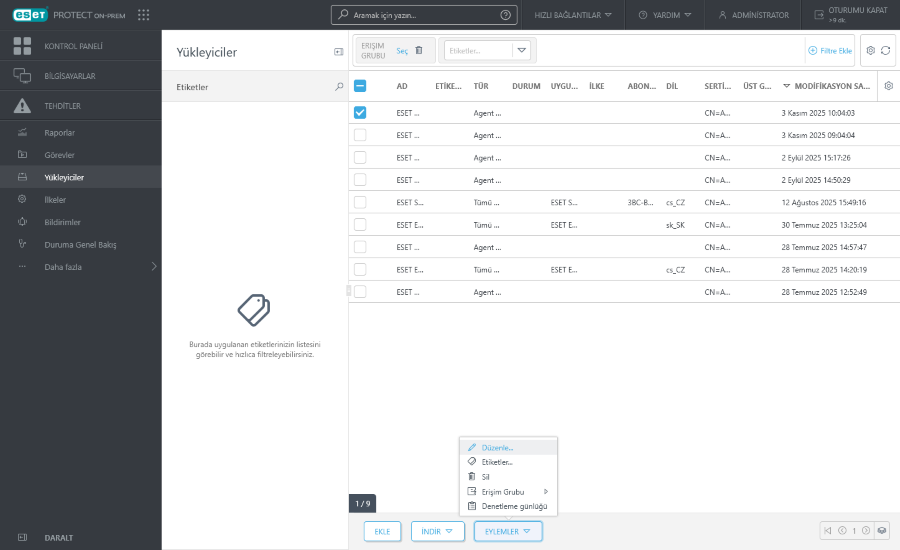
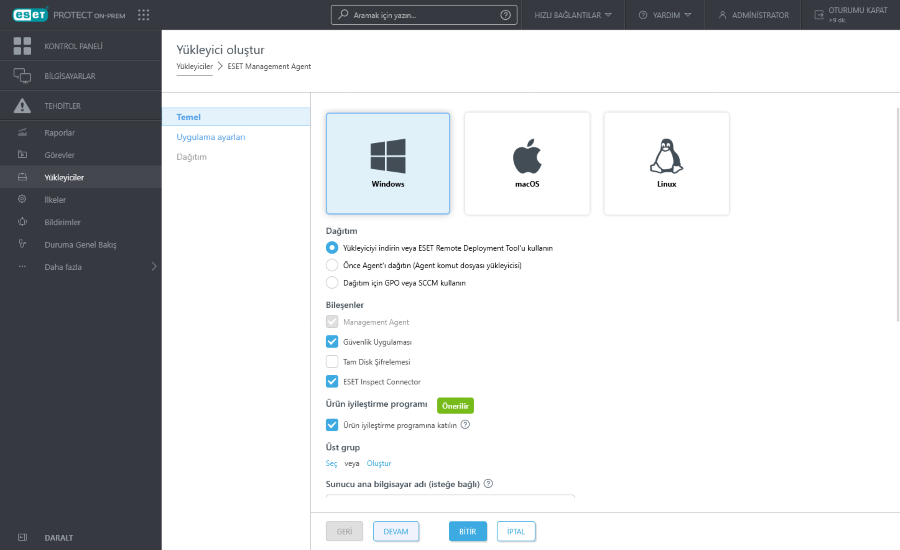
 Yükleyiciler > Ekle'u tıklayın ve işletim sistemini seçin.
 Windows
•Yükleyiciyi indirin veya ESET Remote Deployment Tool'u kullanın Agent ve ESET güvenlik uygulama yükleyicisi, ESET Management Agent ve ESET uygulamaları için İlke ayarları, ESET PROTECT Server Ana Bilgisayar adı ve Bağlantı Noktası ile Üst Grup seçebilme olanağı dahil olmak üzere gelişmiş yapılandırma seçeneklerine izin verir. Yükleyiciyi yerel olarak veya uzaktan dağıtabilirsiniz (ESET Remote Deployment Tool'u kullanarak).
•Önce Agent'ı dağıtın (Agent komut dosyası yükleyicisi) –Bu tür Agent dağıtımı, uzak ve yerel dağıtım seçenekleri sizin için uygun olmadığında kullanılabilir. Agent komut dosyası yükleyicisini e-posta üzerinden gönderebilir ve kullanıcının dağıtmasına olanak tanıyabilirsiniz. Ayrıca Agent komut dosyası yükleyicisiniı çıkarılabilir medyadan da (USB flash sürücü vs.) çalıştırabilirsiniz.
•Dağıtım için GPO veya SCCM kullanın –ESET Management Agent'ın istemci bilgisayarlarda toplu dağıtımı için bu seçeneği kullanın.
 macOS
macOS
•Önce Agent'ı dağıtın (Agent komut dosyası yükleyicisi) –Bu tür Agent dağıtımı, uzak ve yerel dağıtım seçenekleri sizin için uygun olmadığında kullanılabilir. Agent komut dosyası yükleyicisini e-posta üzerinden gönderebilir ve kullanıcının dağıtmasına olanak tanıyabilirsiniz. Ayrıca Agent komut dosyası yükleyicisiniı çıkarılabilir medyadan da (USB flash sürücü vs.) çalıştırabilirsiniz.
 Linux
Linux
•Önce Agent'ı dağıtın (Agent komut dosyası yükleyicisi) –Bu tür Agent dağıtımı, uzak ve yerel dağıtım seçenekleri sizin için uygun olmadığında kullanılabilir. Agent komut dosyası yükleyicisini e-posta üzerinden gönderebilir ve kullanıcının dağıtmasına olanak tanıyabilirsiniz. Ayrıca Agent komut dosyası yükleyicisiniı çıkarılabilir medyadan da (USB flash sürücü vs.) çalıştırabilirsiniz.
Yükleyiciler menüsünden yükleyiciler nasıl indirilir?
1.Yükleyiciler'i tıklatın.
2.İndirmek istediğiniz yükleyicinin yanındaki onay kutusunu işaretleyin.
3.İndir'i tıklayın ve doğru yükleme paketini (bit değerine veya işletim sistemine göre) seçin.
|
Yükleyicide bir ESET uygulamasının daha yeni bir sürümü mevcutsa (ESET güvenlik uygulaması, ESET Inspect Connector veya ESET Full Disk Encryption) bir pencere görüntülenir. 1.Yüklü ESET koruması için geçerli olan mevcut Kullanım Şartları'nı ve ek yasal belgeleri (Son Kullanıcı Lisans Sözleşmesi) kabul ediyorum ve Gizlilik Politikası'nı onaylıyorum onay kutusunu işaretleyin. ESET uygulamaları, hizmetleri ve platformları için yasal belgelere bakın. 2.Yükleyiciyi güncellemek ve indirmek için Güncelle ve İndir'i tıklayın veya yükleyiciyi (güncellemesi olmadan) indirmek için İndir'i tıklayın. |

4.Yükleme paketini, web tarayıcınızın indirilen dosyaları kaydettiği klasörde bulabilirsiniz.
Yükleyiciler menüsünden yükleyiciler nasıl düzenlenir?
1.Yükleyiciler'i tıklatın.
2.Düzenlemek istediğiniz yükleyicinin yanındaki onay kutusunu işaretleyin.
3.Yükleyici paketini değiştirmek için Eylemler > Düzenle'yi tıklatın.
Yükleyiciler ve izinler
Bir kullanıcı, Gruplar ve Bilgisayarlar ve Depolanan Yükleyiciler için Yazma iznine sahip olduğu gruplarda yükleyici oluşturabilir veya bu gruplarda yer alan yükleyicileri düzenleyebilir.
Halihazırda oluşturulmuş yükleyicileri indirmek isteyen kullanıcının Gruplar ve Bilgisayarlar ve Depolanan Yükleyiciler için Kullanma izni olması gerekir.
|
•Tümü bir arada yükleyici, GPO yükleyici veya SCCM komut dosyası oluştururken kullanıcıya Gelişmiş > İlk yükleyici yapılandırması > Yapılandırma türü'nde seçilen İlkeler için Kullanma izni atayın. •Statik grup için abonelik belirtilmişse kullanıcıya Abonelikler için Kullanma izni atayın. •Yükleyici oluşturma sırasında Üst Grubu seçmek, yükleyici konumunu etkilemez. Yükleyici sizin tarafınızdan oluşturulduktan sonra geçerli kullanıcının Erişim Grubuna yerleştirilir. Erişim Grubu, kullanıcının erişim haklarına dayalı olarak nesnenin Statik Grubunu ve nesneye erişimi ayarlar. •Kullanıcının yükleyici oluştururken Sertifikalar ile çalışabileceğini unutmayın. Bir kullanıcıya, sertifikaların yer aldığı statik gruba erişim izniyle birlikte Sertifikalar için Kullanım izni atayın. Kullanıcı ESET Management Agent'ı dağıtmak istiyorsa, gerçek sunucu sertifikasını imzalayan Sertifika Yetkilisi için Kullanma iznine sahip olmalıdır. Sertifikalar ve Sertifika Yetkilisi'ne erişimi bölmekle ilgili bilgiler için bu örneği okuyun. |
Ana Gruplar - Ana Grup, halihazırda etkin olan kullanıcının atanan izin kümesine dayalı olarak otomatik olarak algılanır.
|
Örnek senaryo: Halihazırda etkin olan kullanıcı hesabı, Yazılım Yükleme İstemci Görevi için Yazma erişim hakkına sahiptir ve kullanıcı hesabı Ana Grubu "Department_1" şeklindedir. Kullanıcı yeni bir Yazılım Yüklemesi İstemci Görevi oluşturduğunda, "Department_1" otomatik olarak istemci görevi Ana Grubu olarak seçilir. |

Önceden seçilen Ana Grup beklentinizi karşılamıyorsa Ana Grubu manuel olarak seçebilirsiniz.
Kullanıcının yükleyici oluşturmasına nasıl izin verilir?
|
Yönetici John adlı kullanıcıya, John'un Grubu adlı grupta yeni yükleyiciler oluşturması veya yükleyicileri düzenlemesi için izin vermek istiyor. Yönetici şu adımları izlemelidir: 1.John'un Grubu adlı yeni bir Statik Grup oluşturun 2.Yükleyici oluşturmak için yeni İzin kümesi oluşturun a.Yeni İzin kümesini şu şekilde adlandırın: John için İzinler - Yükleyici oluştur b.John'un Grubu adlı grubu Statik Gruplara ekleyin c.İşlevler bölümünde şunları işaretleyin •Depolanan Yükleyiciler için Yazma •Sertifikalar için Kullanma •Gruplar ve Bilgisayarlar için Yazma d.İzin kümesini kaydetmek için Bitir'i tıklatın 3.Sertifikaları kullanmak için yeni İzin kümesi oluşturun a.Yeni İzin kümesini şu şekilde adlandırın: John için İzinler - Sertifikalar b.Tümü adlı grubu Statik Gruplara ekleyin c.İşlevler bölümünde Sertifikalar için Kullanım'ı seçin. d.İzin kümesini kaydetmek için Bitir'i tıklatın Bu izinler tam yükleyici kullanımı için (oluşturma ve düzenleme) minimum gerekliliklerdir. 4.Yeni bir Kullanıcı oluşturma a.Yeni kullanıcıyı John olarak adlandırın b.Temel bölümünde Ana Grup olarak John'un Grubunu seçin c.John'a parola ayarlayın d.İzin Kümeleri bölümünde John için izinler- Sertifikalar ve John için izinler - Yükleyici oluşturma seçeneklerini belirleyin e.Kullanıcıyı kaydetmek için Bitir'i tıklatın |
Filtreleri ve düzeni özelleştirme
Mevcut Web Konsolu ekran görünümünü özelleştirebilirsiniz:
•Yan paneli ve ana tabloyu yönetin.
•Filtre ve filtre ön ayarları ekleyin. Gösterilen öğeleri filtrelemek için etiketleri kullanabilirsiniz.