
MSP müşteri kurulumunu başlat
MSP hesabınızı içe aktardıktan ve MSP ağacı senkronize edildikten sonra şirketleri ayarlamaya başlayabilirsiniz. MSP müşteri kurulumuyla şunlar oluşturulur:
•Özel ESET Management veya toplu bir Agent ve ESET güvenlik uygulaması yükleyicisi. MSP müşteri kurulumu, ESET Full Disk Encryptionyükleyicileri veya ESET Inspect Connector yükleyicileri oluşturmayı desteklemez.
•Web Konsolu'nu kullanarak şirket bilgisayarlarını yönetebilen bir MSP kullanıcısı.
Ayrıca MSP müşteri kurulumunu da atlayabilirsiniz, ancak MSP kurulumunuzu tamamlamanızı öneririz.
|
Yalnızca en az bir geçerli cihaz lisansı olan bir şirket kurabilirsiniz. |

1.Bilgisayarlar penceresinde ayarlamak istediğiniz şirketin yanındaki dişli simgesini tıklayıp MSP müşteri kurulumunu başlat'ı seçin.
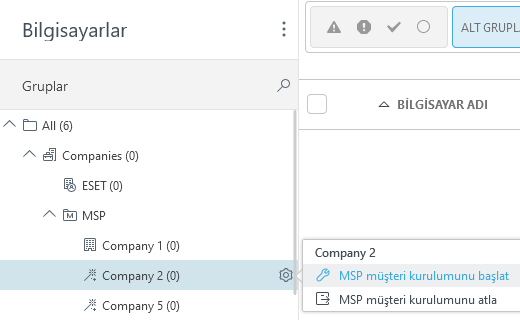
2.Bu yapılandırmanın varsayılan ayar olarak kaydedilmesini istiyorsanız Ayarları hatırla seçeneğinin altındaki onay kutusunu işaretleyin. Devam'ı tıklayın.
3.Ayarlar esnasında özel bir yükleyici oluşturmak istiyorsanız (önerilir) Yükleyici oluştur seçeneğinin altındaki onay kutusunu işaretleyin.
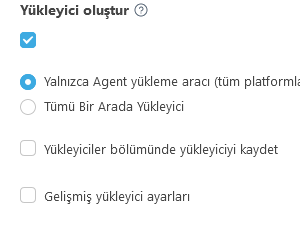
4.İki tür yükleyici oluşturabilirsiniz:
•Yalnızca Agent yükleyici (tüm platformlar) - Bu Agent komut dosyası yükleyicisini Windows, macOS ve Linux bilgisayarlara yükleyebilirsiniz.
•Tümü bir arada yükleyici - Yükleyici, ESET Management Agent ve seçili ESET Business güvenlik uygulamasından (Windows) oluşur. Tümü bir arada yükleyici seçeneğini görmüyorsanız şirkete bir abonelik atandığından emin olun.
oUygulama/Sürüm - ESET Management Agent ile birlikte kurulacak bir ESET güvenlik uygulaması seçin. Varsayılan olarak, en son sürüm önceden seçilir (önerilir). Eski bir sürüm de seçebilirsiniz.
oDil açılır menüsünden dili seçin.
oYüklü ESET koruması için geçerli olan mevcut Kullanım Şartları'nı ve ek yasal belgeleri (Son Kullanıcı Lisans Sözleşmesi) kabul ediyorum ve Gizlilik Politikası'nı onaylıyorum onay kutusunu işaretleyin. ESET uygulamaları, hizmetleri ve platformları için yasal belgelere bakın.
Yükleyiciyi ileride kullanmak üzere Yükleyiciler'de kaydetmek için Yükleyiciyi Yükleyiciler bölümünde kaydet seçeneğinin yanındaki onay kutusunu işaretleyin.
 Gelişmiş yükleyici ayarları önerilir
Http proxy ayarlarını etkinleştir
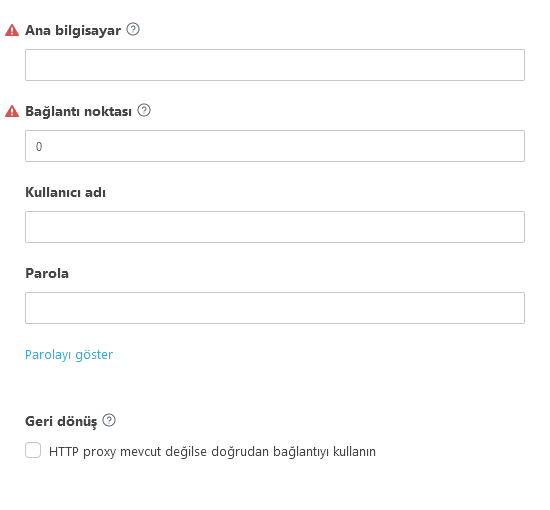
5.Kullanıcı bölümüne gitmek için Devam'ı tıklayın.
6.Şirket için yeni kullanıcı oluşturmak istiyorsanız (önerilir) Yerel kullanıcı oluşturseçeneğinin yanındaki onay kutusunu işaretleyin. Kullanıcı Web Konsolu'nda oturum açabilir ve şirket cihazlarını yönetebilir. Yeni kullanıcı için geçerli bir kullanıcı adı (kullanıcı adı şu karakterleri içeremez: , ; ") ve parola girin.
a.Parola değişikliği iste - Kullanıcının ilk girişinin ardından parolasını değiştirmesi gerekir.
b.Erişim hakları - Kullanıcının şirket nesnelerine (bilgisayarlar, ilkeler, görevler) Okuma ve Kullanma erişimi mi yoksa Yazma erişimi mi olacağını seçin.
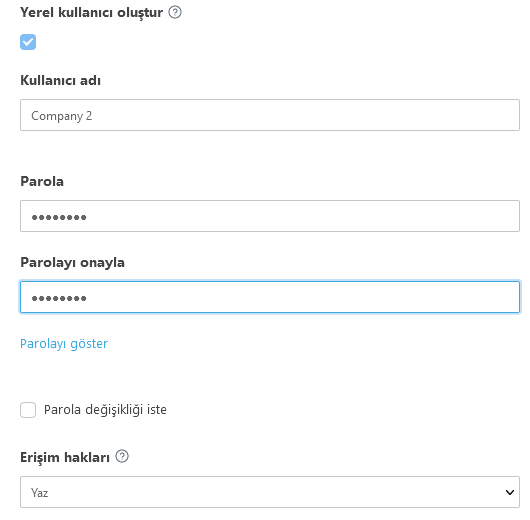
|
AD senkronizasyonu MSP şirket kurulumu ile oluşturulan kullanıcılar için mevcut değildir. |

Kullanıcı oluşturmayla ilgili sorun mu yaşıyorsunuz? Gerekli izinlere sahip olduğundan emin olun.
Yükleyicileri hazırlamak için Bitir'i tıklayın. Bağlantıyı tıklayın ve ihtiyacınız olan yükleyiciyi indirin. Ayrıca, yükleyiciyi kaydetmeyi seçtiyseniz Yükleyiciler menüsünden yükleyiciyi yeniden indirebilirsiniz.
ESET Management Agent'ı yerel olarak veya uzaktan nasıl dağıtabileceğini hakkında bilgi edinin.