
Správa predplatných
Zakúpením predplatného akejkoľvek aplikácie ESET pre firmy automaticky získate prístup k nástroju ESET PROTECT On-Prem.
Svoje predplatné môžete jednoducho spravovať cez ESET PROTECT On-Prem z hlavnej ponuky v sekcii Viac > Správa predplatných.
•Predplatné môžete pridať cez ESET PROTECT Hub, ESET Business Account alebo ESET MSP Administrator.
•Môžete importovať kompletnú štruktúru svojho účtu ESET Business Account alebo ESET PROTECT Hub vrátane rozdelenia jednotiek medzi lokality (pozri lokality v účte ESET Business Account alebo lokality v účte ESET PROTECT Hub).
•Svoju ponuku ESET môžete aktivovať cez ESET PROTECT On-Prem.
|
Prečítajte si aj články Najčastejšie otázky k predplatnému (firemní používatelia) a Licencia vs. predplatné: vysvetlenie novej terminológie. |

|
ESET PROTECT Hub nahrádza platformy na správu predplatných ESET Business Account a ESET MSP Administrator. Spoločnosť ESET bude postupne migrovať všetky účty z oboch platforiem: |

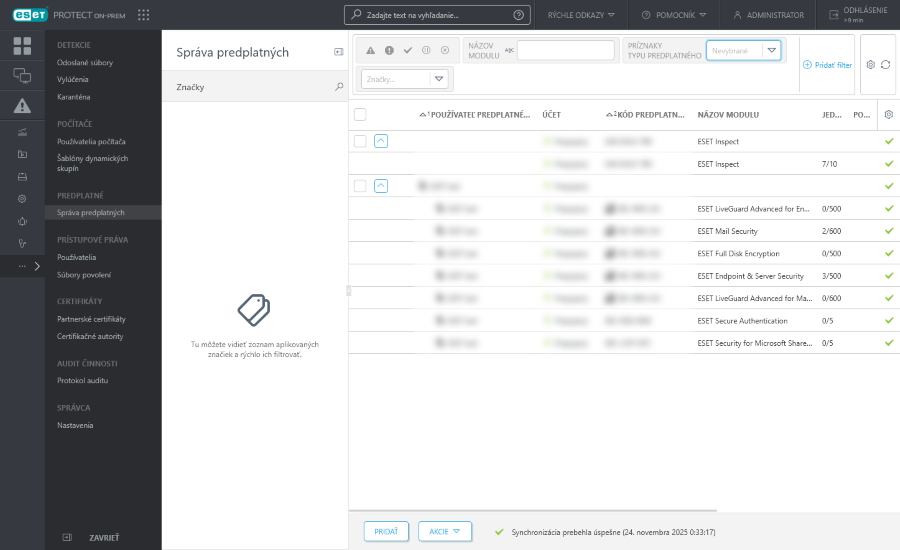
Predplatné patriace pod rovnakého používateľa ESET Business Account/ESET PROTECT Hub alebo rovnakú spoločnosť sú zoskupené do fondov predplatných.
Predplatné z ESET MSP Administrator sú rozdelené do jedného fondu pre každú spoločnosť. Nie je možné presunúť predplatné z fondu.
Kliknutím na ikonu rozbalenia  rozbalíte fond predplatných a zobrazíte si podrobnosti o predplatnom.
Predvolené zobrazenie obsahuje stĺpce s nasledujúcimi informáciami o predplatnom:
•Meno a typ používateľa predplatného:  Spoločnosť,
  Lokalita,
  MSP zákazník.
•Účet (Prepojený/Chýbajúci) – informácia, či je predplatné synchronizované z účtu ESET.
|
Na centralizáciu správy predplatného musíte pridať predplatné do svojho účtu ESET (ESET PROTECT Hub, ESET Business Account alebo ESET MSP Administrator). ESET PROTECT Web Console vás informuje o dostupnosti aktivačného kľúča. V časti Správa predplatných v stĺpci Účet uvidíte informáciu Chýbajúci. Ak chcete pridať aktivačný kľúč do svojho účtu ESET, kliknite na daný riadok a vyberte jednu z možností: •Prihlásiť sa do účtu – ak už máte zriadený účet ESET (ESET PROTECT Hub, ESET Business Account alebo ESET MSP Administrator). •Vytvoriť účet ESET PROTECT Hub – ak ešte nemáte účet ESET. |
•Kód predplatného – identifikátor špecifický pre každé predplatné alebo úroveň ochrany.
•Názov modulu, pre ktorý je predplatné určené.
•Počet jednotiek, ktoré možno aktivovať pomocou tohto predplatného, a počet offline jednotiek. V prípade aplikácií ESET Mail Security sa využitie predplatného počíta na základe podjednotiek použitých na aktiváciu.
•Počet podjednotiek serverových aplikácií ESET (e‑mailové schránky, ochrana brán, pripojenia).
•Stav využitia (ak je predplatné prečerpané, uplynula mu platnosť alebo hrozí jeho prečerpanie či uplynutie platnosti, zobrazí sa upozornenie).
•Platnosť predstavuje dátum platnosti predplatného.
•Typ predplatného – Biznis (platené predplatné), Skúšobná verzia (bezplatná skúšobná verzia), MSP (predplatné pre poskytovateľov spravovaných služieb) a NFR (nepredajné predplatné).
Môžete si zobraziť aj tieto ďalšie stĺpce:
•Úroveň ponuky, pre ktorú sú aplikácie ESET určené. Prečítajte si viac o úrovniach ochrany ESET.
•Názov vlastníka predplatného a Kontakt.
•Značky – Na filtrovanie zobrazených položiek môžete použiť značky.
Predplatné môžete filtrovať podľa ich stavu:
|
Vaše predplatné bolo úspešne aktivované. |
|
Predplatné nie je registrované, je prečerpané alebo jeho platnosť uplynula. |
|
Vaše predplatné je vyčerpané alebo sa blíži dátum uplynutia jeho platnosti (ostáva 30 dní). |
|
Vaše predplatné je deaktivované alebo pozastavené. |
|
Vaše predplatné sa skončilo. |


|
Predplatné s uplynutou platnosťou a prečerpané predplatné (stav Chyba alebo Neaktuálne) nie sú viditeľné v zozname dostupných predplatných v sprievodcovi all‑in‑one inštaláciou, klientskej úlohe Aktivácia modulu a klientskej úlohe Inštalácia softvéru. |
Kliknutím na tlačidlo Akcie môžete spravovať vybraný fond predplatných:
|
Upravte značky (priradenie, zrušenie priradenia, vytvorenie, odstránenie). |
|
Kliknite na Pridať predplatné a vyberte spôsob, ktorý chcete použiť na pridanie nového predplatného: •Prihláste sa do účtu ESET PROTECT Hub, ESET Business Account alebo ESET MSP Administrator – pripojte účet ESET PROTECT Hub, ESET Business Account alebo ESET MSP Administrator a pridajte všetky predplatné do sekcie Správa predplatných. •Vložiť offline aktivačný súbor – pridajte aktivačný súbor (.lf) a kliknite na Pridať predplatné. Po overení aktivačného súboru sa predplatné pridá do zoznamu. Podľa ikony v stĺpci Meno vlastníka môžete zistiť, ako bolo predplatné pridané: |
|
Odstránenie vybraného predplatného. Túto akciu bude potrebné potvrdiť. Odstránenie predplatného však nedeaktivuje modul. Váš modul ESET zostane aktivovaný aj po odstránení predplatného v sekcii Správa predplatných konzoly ESET PROTECT On-Prem. |
|
Objekt možno presunúť do inej statickej skupiny, kde bude dostupný používateľom s dostatočnými právami k cieľovej skupine. Zmena prístupovej skupiny je užitočná v prípade riešenia problémov týkajúcich sa prístupu ostatných používateľov. Prístupová skupina nastavuje statickú skupinu objektu a prístup k objektu na základe prístupových práv používateľa. |
|
Okamžité obnovenie informácií o predplatnom v konzole ESET PROTECT On-Prem. Predplatné sa raz denne automaticky synchronizujú s účtom ESET Business Account alebo ESET MSP Administrator. Ak synchronizácia predplatného zlyhá, skontrolujte, či názov hostiteľa edf.eset.com a príslušné IP adresy sú vo vašej sieti povolené. |
|
Otvorenie portálu ESET PROTECT Hub. Táto akcia je dostupná len v prípade, že máte aktivovaný účet ESET PROTECT Hub. |
|
Otvorenie portálu ESET Business Account. Táto akcia je dostupná len v prípade, že ste pridali predplatné z účtu ESET Business Account. |
|
Otvorenie portálu ESET MSP Administrator. Táto akcia je dostupná len v prípade, že ste pridali predplatné z účtu ESET MSP Administrator. |


Rozbalením fondu predplatných a kliknutím na predplatné môžete vykonať nasledujúce akcie. Dostupnosť konkrétnych akcií závisí od typu vybraného predplatného:
|
Spustite úlohu aktivácie modulu pomocou vybraného predplatného. |
|
Upravte značky (priradenie, zrušenie priradenia, vytvorenie, odstránenie). |
|
Ak je predplatné zosynchronizované s účtom ESET Business Account, ESET MSP Administrator alebo ESET PROTECT Hub, môžete ho spravovať. V prípade prečerpaného predplatného môžete navýšiť jeho kapacitu alebo deaktivovať niektoré zariadenia. |
|
Obnovenie predplatného, ktorému sa končí alebo skončila platnosť, bolo pozastavené alebo deaktivované v účte ESET Business Account, ESET MSP Administrator alebo ESET PROTECT Hub. |
|
Prechod zo skúšobnej verzie na plnú verziu v účte ESET Business Account, ESET MSP Administrator alebo ESET PROTECT Hub. |
|
Zobrazenie protokolu auditu pre vybranú položku. |
|
Skopírovanie kódu predplatného do schránky. |


Povolenia na prístup k správe predplatných
Každému používateľovi je možné prideliť povolenie na prístup k predplatným. Povolenia sú platné len pre predplatné, ktoré sú zahrnuté v statickej skupine, ku ktorej je daný súbor povolení priradený. Každý typ povolení umožňuje používateľovi vykonávať iné akcie.
|
Pridávať a odstraňovať predplatné môžu len správcovia, ktorých domácou skupinou je skupina Všetko a ktorí majú pridelené povolenia na zápis pre predplatné (umiestnené v skupine Všetko). Každé predplatné je identifikované kódom predplatného a môže obsahovať jednu alebo viac jednotiek. Predplatné môže ostatným používateľom (tým, ktorí majú dostatočné povolenia) distribuovať len správca. |
Aktivácia modulov ESET
Moduly ESET môžete aktivovať cez ESET PROTECT On-Prem pomocou dvoch úloh:
Deaktivácia modulov ESET
Moduly ESET môžete deaktivovať (odstrániť predplatné z modulu) cez ESET PROTECT Web Console niekoľkými spôsobmi:
•V sekcii Počítače vyberte počítače a zvoľte možnosť  Moduly platformy >
  Deaktivovať moduly na odstránenie predplatného zo všetkých vybraných zariadení cez server predplatných ESET. Modul bude deaktivovaný aj v prípade, že nebol aktivovaný cez ESET PROTECT On-Prem alebo že dané predplatné nie je spravované cez ESET PROTECT On-Prem.
|
Ak vyberiete iba jeden počítač, na ktorom je nainštalovaných viacero modulov ESET (napr. aplikácia ESET určená pre koncové zariadenia a ESET Inspect Connector), môžete deaktivovať konkrétne moduly individuálne. |
•Odstránenie počítača zo správy
•Vytvorte úlohu Odstrániť nepripájajúce sa počítače pomocou možnosti Deaktivovať predplatné.
Prispôsobenie filtrov a rozloženia
Môžete si prispôsobiť aktuálne zobrazenie obrazovky Web Console:
•Správa bočného panela a hlavnej tabuľky.
•Pridanie filtra a uložené predvoľby filtrov. Na filtrovanie zobrazených položiek môžete použiť značky.
Zdieľanie predplatných so správcami v jednotlivých pobočkách firmy
|
Okrem samotného Správcu (účet Administrator) sú vytvorení ďalší traja používatelia, pričom každý má svoju vlastnú domácu skupinu: •John, San Diego •Larry, Sydney •Makio, Tokyo Správca importuje tri predplatné. Tieto predplatné budú zahrnuté v statickej skupine Všetko a ostatní používatelia ich nebudú môcť použiť. Ak chce správca priradiť predplatné k inému používateľovi, môže kliknúť na začiarkavacie pole umiestnené vedľa fondu predplatných, ktorý chce priradiť, následne klikne na tlačidlo Akcie, potom na Akonáhle sa používateľ John prihlási, bude môcť vidieť a použiť len to predplatné, ktoré bolo presunuté do jeho skupiny. Správca by mal tento postup následne zopakovať aj pre ostatných používateľov (Larry a Makio); používatelia vidia len svoje predplatné, kým správca vidí všetky predplatné. |