
Inštalácia softvéru
Úloha Inštalácia softvéru slúži na inštalovanie softvéru na klientske počítače:
•Inštalácia bezpečnostných aplikácií ESET. Môžete tiež použiť kontextové menu v sekcii Počítače. Kliknite na počítač a vyberte  Moduly platformy >
  Nasadenie bezpečnostnej aplikácie pre nasadenie bezpečnostnej aplikácie ESET do počítača.
•Aktualizácia bezpečnostných aplikácií ESET. Spustite túto úlohu s použitím najnovšieho inštalátora, aby bola cez vašu súčasnú bezpečnostnú aplikáciu nainštalovaná najnovšia verzia programu. Z Riadiaceho panela môžete spustiť okamžitú aktualizáciu bezpečnostnej aplikácie ESET jediným kliknutím. Podrobné pokyny, ako úspešne dokončiť aktualizáciu bezpečnostnej aplikácie ESET Security for Microsoft SharePoint, nájdete tu.
•Inštalácia softvéru tretej strany
|
ESET PROTECT Server a ESET Management Agent musia mať prístup na internet, aby sa mohli pripojiť k repozitáru a vykonať inštaláciu. Ak nemáte prístup na internet, musíte nainštalovať klientsky softvér lokálne, pretože vzdialená inštalácia zlyhá, prípadne vytvorte offline repozitár. Aby sa predišlo zlyhaniu inštalácie, ESET Management Agent vykoná pred inštaláciou alebo aktualizáciou aplikácií ESET nasledujúce kontroly: •overí, či je repozitár prístupný, •overí, či je na klientskom počítači dostatok (1 GB) voľného miesta (toto nie je dostupné na systéme Linux). Pri vykonávaní úlohy Inštalácia softvéru na počítačoch v doméne so spusteným ESET Management Agentom musí mať používateľ pridelené povolenie na čítanie pre priečinok, v ktorom sú uložené inštalátory. V prípade, že je nutné prideliť tieto povolenia, postupujte podľa krokov uvedených nižšie: 1.Pridajte konto počítača pre službu Active Directory do počítača, na ktorom je daná úloha spustená (napr. NewComputer$). 2.Počítaču NewComputer$ prideľte povolenie na čítanie pre priečinok s inštalátormi – kliknite pravým tlačidlom myši na priečinok, z kontextového menu zvoľte možnosť Vlastnosti, prejdite na kartu Zdieľanie a stlačte Zdieľať. Znak „$“ je na konci názvu počítača nutné uviesť. Inštalácia zo zdieľaného umiestnenia je možná len v prípade, ak je klientsky počítač v doméne. Úlohu Inštalácia softvéru nepoužívajte na aktualizáciu súčastí ESET PROTECT (Agent, Server). Namiesto toho použite úlohu aktualizácie súčastí. Úlohu Inštalácia softvéru môžete použiť jedine na aktualizáciu súčasti Rogue Detection Sensor. Pred aktualizáciou bezpečnostnej aplikácie ESET sa uistite, že: ooperačný systém má nainštalované najnovšie aktualizácie, oneexistujú žiadne čakajúce aktualizácie alebo reštarty systému Windows. |

Vyberte si jednu z nasledujúcich možností vytvorenia novej klientskej úlohy:
•Kliknite na Úlohy > Pridať >  Klientska úloha.
•Kliknite na Úlohy, vyberte požadovaný typ úlohy a kliknite na Pridať > Klientska úloha.
•Kliknite na cieľové zariadenie v sekcii Počítače a vyberte  Úlohy > Nová úloha.
Základné
V sekcii Základné vyplňte základné informácie o úlohe, ako napr. Názov a Popis (voliteľné). Kliknite na Vyberte značky pre priradenie značiek.
V roletovom menu Úloha vyberte požadovaný typ úlohy, ktorý chcete vytvoriť a nakonfigurovať. Ak ste pred vytvorením novej úlohy vybrali konkrétny typ úlohy, Úloha je prednastavená na základe vašej predchádzajúcej voľby. Úloha (pozrite si zoznam všetkých úloh) definuje nastavenia a správanie danej úlohy.
Nastavenia
Balík na inštaláciu
K dispozícii sú dve možnosti:
•Inštalovať balík z repozitára
oVyberte operačný systém – vyberte operačný systém, na ktorý sa bude aplikácia inštalovať.
oVyberte balík z repozitára – kliknutím na Vybrať vyberte inštalačný balík bezpečnostnej aplikácie ESET z repozitára (napr. ESET Endpoint Security). V roletovom menu Jazyk vyberte požadovaný jazyk. Predvolene je nastavená najnovšia verzia (odporúčané). Môžete zvoliť aj staršiu verziu. Ak chcete prejsť na novšiu verziu aplikácie ESET, vyberte najnovšiu dostupnú verziu. Môžete tiež kliknúť na položku Prispôsobiť viac nastavení a vybrať verziu aplikácie ESET. Kliknutím na Zobraziť protokol zmien zobrazíte protokol zmien vybranej verzie aplikácie. Kliknite na OK.
oInštalovať najnovšiu verziu – ak začiarknete toto políčko, nainštaluje sa najnovšia verzia ochrany ESET, pre ktorú boli prijaté právne dokumenty.
•Inštalovať balík z URL adresy – ak chcete zadať URL adresu inštalačného balíka, napíšte ju alebo skopírujte do textového poľa (nepoužívajte URL adresu, ktorá vyžaduje autorizáciu):
ohttp://server_address/ees_nt64_ENU.msi – ak inštalujete z verejného webového servera alebo zo svojho servera HTTP.
ofile://\\pc22\install\ees_nt64_ENU.msi – ak inštalujete z lokality vo svojej sieti.
ofile://C:\installs\ees_nt64_ENU.msi – ak inštalujete z lokálneho disku.
Predplatné ESET
Vyberte príslušné predplatné zo zoznamu dostupných predplatných. Predplatným aktivujete aplikáciu ESET počas inštalácie. V zozname dostupných predplatných sa nezobrazujú predplatné s uplynutou platnosťou ani prečerpané predplatné (so stavom Chyba alebo Neaktuálne). Ak si predplatné nevyberiete, môžete si nainštalovať aplikáciu ESET bez predplatného a aktivovať ju neskôr. Predplatné môžete pridať pomocou jednej z metód opísaných v kapitole Správa predplatných. Pridať či odobrať predplatné môže len správca, ktorý má ako domácu skupinu nastavenú skupinu Všetko a má oprávnenie na zápis pre predplatné.
•Predplatné vyberte len v prípade, že inštalujete alebo aktualizujete aplikácie, ktoré nie sú aktivované, prípadne chcete zmeniť aktuálne používané predplatné na iné.
•Pri aktualizácii už aktivovanej aplikácie nie je potrebné vybrať predplatné.
Aktivovať ESET LiveGuard – táto možnosť je dostupná, ak máte predplatné ESET LiveGuard Advanced a vybrali ste si bezpečnostnú aplikáciu ESET kompatibilnú so službou ESET LiveGuard Advanced a s predplatným aplikácie. Označte túto možnosť, ak chcete aktivovať ESET LiveGuard Advanced na cieľových počítačoch zadefinovaných v úlohe Inštalácia softvéru. Po aktivácii môžete spravovať nastavenia ESET LiveGuard Advanced pomocou politiky.
Označte možnosť Súhlasím s aktuálnymi podmienkami používania a ďalšími právnymi dokumentmi (licenčná dohoda s koncovým používateľom) vzťahujúcimi sa na nainštalovanú ochranu ESET a beriem na vedomie zásady ochrany osobných údajov. Pozrite si právne dokumenty pre aplikácie, služby a platformy spoločnosti ESET.
Ak ste vybrali bezpečnostnú aplikáciu ESET pre Windows:Označením začiarkavacieho políčka vedľa príslušného nastavenia bude dané nastavenie použité v rámci inštalácie:
oZapnúť systém spätnej väzby ESET LiveGrid® (odporúčané)
oZapnúť detekciu potenciálne nechcených aplikácií – podrobnejšie informácie nájdete v našom článku databázy znalostí.
Parametre inštalácie (voliteľné):
•Parametre inštalácie cez príkazový riadok používajte len pri obmedzenom, základnom alebo žiadnom používateľskom rozhraní.
•Podrobnejšie informácie o možnostiach príkazového riadka nájdete v dokumentácii nástroja msiexec.
•Prečítajte si príslušnú kapitolu Online pomocníka k inštalácii z príkazového riadka pre aplikácie ESET pre koncové zariadenia a serverové aplikácie ESET.
Začiarknite políčko Inštalovať len vtedy, keď nie je potrebný reštart, aby ste umožnili aktualizáciu serverových aplikácií bez nutnosti reštartovať systém.
|
Požiadavky na aktualizácie bez reštartu: •ESET Management Agent vo verzii 12.4 a novších. •ESET Server Security, ESET Mail Security for Microsoft Exchange Server a ESET Security for Microsoft SharePoint Server vo verzii 12.1 a novších. |

Vyberte možnosť Automaticky reštartovať, keď je to potrebné pre vynútenie automatického reštartovania počítača po inštalácii. Túto možnosť však môžete aj vynechať a namiesto toho reštartovať klientsky počítač manuálne. V prípade potreby môžete nakonfigurovať správanie spravovaných počítačov pri reštartovaní/vypnutí. Na počítači musí byť nainštalovaná bezpečnostná aplikácia ESET, ktorá podporuje toto nastavenie.
 Inštalácia softvéru tretej strany

Súhrn
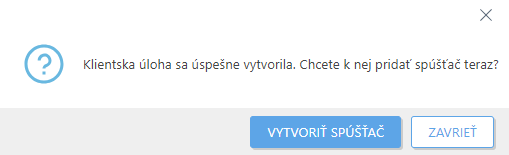
Skontrolujte súhrn nastavení a kliknite na Dokončiť. Vytvorí sa klientska úloha a zobrazí sa malé okno:
•Kliknutím na Vytvoriť spúšťač (odporúčané) nastavíte ciele klientskych úloh (počítače alebo skupiny) a spúšťač.
•Ak kliknete na Zatvoriť, spúšťač môžete vytvoriť neskôr kliknutím na klientsku úlohu a výberom možnosti  Spustiť na z roletového menu.
Indikátor priebehu, ikonu stavu a podrobnosti každej vytvorenej úlohy si môžete pozrieť v sekcii Úlohy.
Zoznam problémov pri zlyhaní inštalácie
•Inštalačný balík nebol nájdený.
•Vyžaduje sa novšia verzia služby Inštalátor systému Windows.
•Je nainštalovaná iná verzia alebo konfliktná aplikácia.
•Prebieha iná inštalácia. Skôr ako budete pokračovať v tejto inštalácii, musíte dokončiť prebiehajúcu inštaláciu.
•Inštalácia alebo odinštalovanie skončilo úspešne, avšak vyžaduje sa reštart počítača.
•Úloha neprebehla úspešne – vyskytla sa chyba. Otvorte si protokol agenta a nájdite návratový kód inštalátora.