
Aktualizácia súčastí ESET PROTECT
Úloha Aktualizácia súčastí ESET PROTECT sa používa na aktualizáciu súčastí ESET PROTECT (ESET Management Agent, ESET PROTECT Server, Web Console a ESET Bridge, ale nie Apache Tomcat a Apache HTTP Proxy). Úlohu aktualizácie možno vykonať len na počítači s nainštalovaným ESET Management Agentom. Agent musí byť nainštalovaný aj na ESET PROTECT Serveri.
|
ESET PROTECT On-Prem vás automaticky upozorní v prípade, že je k dispozícii nová verzia ESET PROTECT Servera. Prechod na ESET PROTECT On-Prem 13.0 je možný z aplikácie ESET PROTECT On-Prem vo verzii 10.1 a novších. Priamy prechod z verzií 8.x–10.0 s ukončeným životným cyklom nebol testovaný a nie je podporovaný. Podrobné inštrukcie nájdete v Inštalačnej príručke. Súčasti tretích strán si vyžadujú manuálnu aktualizáciu. Pozrite si aj ďalšie možnosti aktualizácie konzoly ESET PROTECT On-Prem na najnovšiu verziu. ESET PROTECT On-Prem vo verzii 11.1 a novších nepodporuje správu mobilných zariadení. |

Aby sa predišlo zlyhaniu inštalácie, ESET Management Agent vykoná pred inštaláciou alebo aktualizáciou aplikácií ESET nasledujúce kontroly:
•overí, či je repozitár prístupný,
•overí, či je na klientskom počítači dostatok (1 GB) voľného miesta (toto nie je dostupné na systéme Linux).
Vyberte si jednu z nasledujúcich možností vytvorenia novej klientskej úlohy:
•Kliknite na Úlohy > Pridať >  Klientska úloha.
•Kliknite na Úlohy, vyberte požadovaný typ úlohy a kliknite na Pridať > Klientska úloha.
•Kliknite na cieľové zariadenie v sekcii Počítače a vyberte  Úlohy > Nová úloha.
Základné
V sekcii Základné vyplňte základné informácie o úlohe, ako napr. Názov a Popis (voliteľné). Kliknite na Vyberte značky pre priradenie značiek.
V roletovom menu Úloha vyberte požadovaný typ úlohy, ktorý chcete vytvoriť a nakonfigurovať. Ak ste pred vytvorením novej úlohy vybrali konkrétny typ úlohy, Úloha je prednastavená na základe vašej predchádzajúcej voľby. Úloha (pozrite si zoznam všetkých úloh) definuje nastavenia a správanie danej úlohy.
Nastavenia
Označte možnosť Súhlasím s aktuálnymi podmienkami používania a ďalšími právnymi dokumentmi (licenčná dohoda s koncovým používateľom) vzťahujúcimi sa na nainštalovanú ochranu ESET a beriem na vedomie zásady ochrany osobných údajov. Pozrite si právne dokumenty pre aplikácie, služby a platformy spoločnosti ESET.
•Referenčný ESET PROTECT Server – zo zoznamu vyberte verziu ESET PROTECT Servera. Všetky súčasti ESET PROTECT sa aktualizujú na verziu kompatibilnú s vybraným serverom.
Vyberte možnosť Automaticky reštartovať, keď je to potrebné pre vynútenie automatického reštartovania počítača po inštalácii. Túto možnosť však môžete aj vynechať a namiesto toho reštartovať klientsky počítač manuálne. V prípade potreby môžete nakonfigurovať správanie spravovaných počítačov pri reštartovaní/vypnutí. Na počítači musí byť nainštalovaná bezpečnostná aplikácia ESET, ktorá podporuje toto nastavenie.
Súhrn
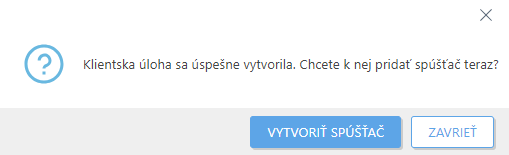
Skontrolujte súhrn nastavení a kliknite na Dokončiť. Vytvorí sa klientska úloha a zobrazí sa malé okno:
•Kliknutím na Vytvoriť spúšťač (odporúčané) nastavíte ciele klientskych úloh (počítače alebo skupiny) a spúšťač.
•Ak kliknete na Zatvoriť, spúšťač môžete vytvoriť neskôr kliknutím na klientsku úlohu a výberom možnosti  Spustiť na z roletového menu.
Indikátor priebehu, ikonu stavu a podrobnosti každej vytvorenej úlohy si môžete pozrieť v sekcii Úlohy.
|
Aktualizácia môže trvať dlhšie v závislosti od vášho systému a konfigurácie siete. Počas aktualizácie ESET PROTECT Servera alebo Web Console nie je možný prístup k Web Console. Po dokončení aktualizácie sa prihláste do Web Console a v sekcii Pomocník > O programe skontrolujte, či máte najnovšiu verziu ESET PROTECT On-Prem. |