
Protokol auditu
Keď používateľ vykoná akciu v rozhraní ESET PROTECT Web Console, daná akcia sa zaznamená do protokolu. Protokoly auditu sa vytvárajú v prípade, že dôjde k vytvoreniu alebo zmene objektu v ESET PROTECT Web Console (napr. počítač, politika, detekcia atď.).
Protokol auditu je nová sekcia dostupná v konzole ESET PROTECT On-Prem. Protokol auditu obsahuje tie isté informácie ako report Protokol auditu, umožňuje však pohodlné filtrovanie zobrazených údajov. Môžete si tiež priamo prezerať filtrovaný protokol auditu pre rôzne objekty Web Console, a to kliknutím na konkrétny objekt Web Console a zvolením možnosti  Protokol auditu.
Protokol auditu umožňuje správcovi kontrolovať aktivity vykonávané v rozhraní ESET PROTECT Web Console, čo je užitočné hlavne v prípade, že máte viacerých používateľov Web Console.
|
Na prezeranie protokolu auditu musí mať používateľ Web Console súbor povolení s funkciou protokolu auditu. |

|
Povolenie na prístup k protokolu auditu umožňuje používateľovi zobraziť si zaznamenané akcie všetkých ostatných používateľov a domén, a to dokonca aj akcie týkajúce sa objektov, ku ktorým používateľ nemá dostatočné práva na čítanie. |

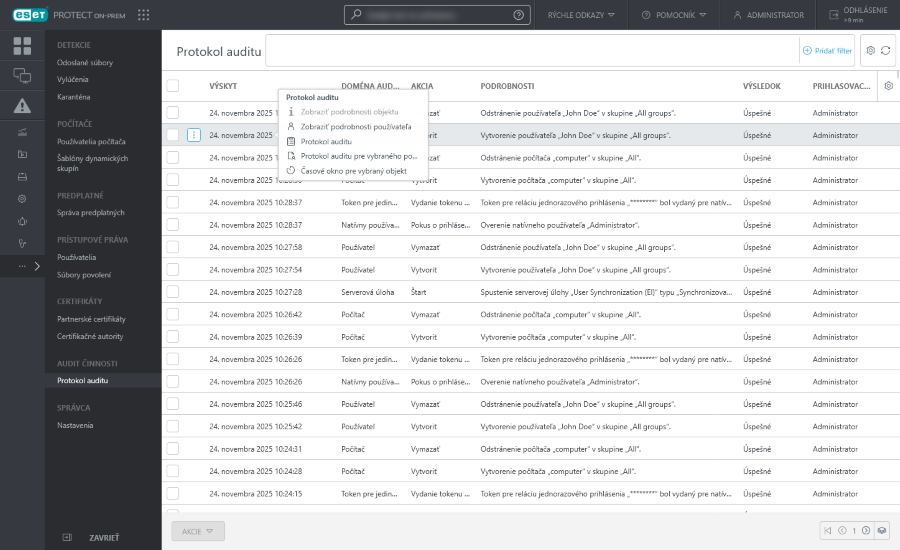
Kliknutím na riadok v protokole auditu môžete vykonať nasledujúce akcie:
|
Zobrazia sa podrobnosti o kontrolovanom objekte. |
|||
Po kliknutí na protokol auditu a výbere možnosti Zobraziť zmeny konfigurácie si môžete pozrieť vizualizované porovnanie zmien kontrolovaných objektov: •Pridané nastavenia sú v politikách označené symbolom plus a v klientskych úlohách a šablónach dynamických skupín zelenou farbou. •Odstránené nastavenia sú v politikách označené symbolom mínus a v klientskych úlohách a šablónach dynamických skupín červenou farbou. •Zmenené nastavenia sú v politikách označené výkričníkom a v klientskych úlohách a šablónach dynamických skupín modrou farbou. |
||||
|
Zobrazia sa informácie o používateľovi, ktorý vykonal akciu pre daný objekt. |
|||
|
Zobrazí sa protokol auditu pre vybraný objekt. |
|||
|
Zobrazí sa protokol auditu pre vybraného používateľa. |
|||
|
Zobrazí sa protokol auditu pre vybraný objekt so zapnutým filtrovaním podľa času výskytu. |


Filtrovanie zobrazenia
Ak chcete použiť filter, kliknite na Pridať filter:
1.V niektorých filtroch môžete vybrať operátor kliknutím na ikonu operátora vedľa názvu filtra (dostupné operátory závisia od typu filtra):
 rovná sa
 nerovná sa
 viac ako
 viac alebo rovné
 menej ako
 menej alebo rovné
 obsahuje
 začína sa na
 končí sa na
 je jedným z
 nemá žiadnu hodnotu
 má hodnotu
2.Vyberte jednu alebo viac položiek zo zoznamu. Zadajte hľadaný reťazec alebo vyberte položky z roletového menu v poliach filtra.
3.Stlačte Enter. Aktívne filtre sú zvýraznené modrou farbou.
Údaje zobrazené v tabuľke môžete filtrovať podľa rôznych kritérií:
•<= Výskyt – zadajte dátum a čas, pred ktorým bola akcia vykonaná.
•>= Výskyt – zadajte dátum a čas, po ktorom bola akcia vykonaná.
•Akcia – vyberte vykonanú akciu.
•Doména auditu – vyberte zmenený objekt Web Console.
•Používateľ auditu – vyberte používateľa Web Console, ktorý vykonal akciu.
•Výsledok – vyberte výsledok akcie.