Utilisateurs
La  section Utilisateurs contient une vue d'ensemble de tous les utilisateurs qui ont accès à votre ESET PROTECT Hub. Vous pouvez gérer les utilisateurs et effectuer des actions en fonction de vos autorisations d'utilisateur.
Volet latéral des groupes
Le volet latéral Groupes donne une vue d'ensemble de la gestion des utilisateurs.
|
Seuls le superutilisateur et les utilisateurs disposant d'un accès en écriture peuvent accéder au volet latéral Groupes et y effectuer des actions. |

Cliquez sur l'icône de disposition  du volet latéral pour :
•Masquer le volet latéral
•Masquer le volet
Lorsque le volet latéral est masqué, vous pouvez cliquer sur l'icône de disposition du volet latéral pour afficher le volet latéral.
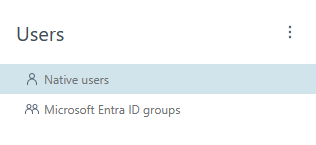
Dans le volet latéral Groupes, vous pouvez afficher les utilisateurs de votre ESET PROTECT Hub compte répartis dans les groupes suivants :
• Utilisateurs natifs : utilisateurs qui se connectent à ESET PROTECT Hub avec leur adresse e-mail et leur mot de passe. Cliquez sur Ajouter un utilisateur dans le panneau principal pour ajouter un nouvel utilisateur natif.
• Microsoft Entra ID groupes (superutilisateur uniquement) – utilisateurs disposant d'un Microsoft Entra ID configuré qui se connectent à ESET PROTECT Hub via l'authentification unique avec leurs identifiants de compte Microsoft. Cliquez sur Ajouter des groupes dans le panneau principal pour ajouter un nouveau groupe de domaines ou sur Liste des connexions > Nouvelle connexion pour connecter un tenant à l'aide de son Microsoft Entra ID domaine.
Panneau principal
Le panneau principal affiche une vue d'ensemble avec des informations détaillées réparties sur plusieurs colonnes.
Filtrer les utilisateurs
Utilisez des filtres en haut de l'écran pour filtrer les utilisateurs. Pour ajouter des critères de filtrage, cliquez sur Ajouter un filtre et sélectionnez un type de filtre dans le menu déroulant ou saisissez la chaîne de recherche et appuyez sur Entrée. Les filtres actifs sont mis en surbrillance en bleu. Voir Utilisation ESET PROTECT Hub pour plus d'informations sur la gestion des préréglages de filtres et l'ajustement de l'affichage du tableau principal.
Vous pouvez filtrer par :
•État : cliquez sur une icône d'état pour afficher les utilisateurs avec un statut spécifique. Vous pouvez sélectionner plusieurs icônes d'état. Cliquez à nouveau sur l'icône sélectionnée pour la supprimer du filtre.
Icône |
État |
Description |
|---|---|---|
|
Actif |
ESET PROTECT Hub le compte est activé. |
|
En attente |
En attente de l'activation du ESET PROTECT Hub compte. |
|
Arrivé à expiration |
L'invitation à ESET PROTECT Hub est arrivée à expiration. |


•Nom : saisissez un nom d'utilisateur, puis appuyez sur Entrée.
•Adresse e-mail : saisissez une adresse e-mail, puis appuyez sur Entrée.
•Ma société : affichez les utilisateurs par type d'accès à Ma société.
•Authentification à 2 facteurs activée : affichez les utilisateurs avec l'authentification à 2 facteurs activée.
•Co-gestionnaire : affiche les utilisateurs qui sont cogestionnaires.
•ESET PROTECT : permet d'afficher les utilisateurs ayant accès, Aucun accès ou Accès personnalisé à ESET PROTECT.
•ESET Cloud Office Security : affiche les utilisateurs ayant accès ou aucun accès à ESET Cloud Office Security.
•ESET Secure Authentication : affiche les utilisateurs ayant accès ou aucun accès à ESET Secure Authentication.
Actions de l'utilisateur
Cliquez sur l'icône représentant  trois points en regard du nom d'utilisateur pour effectuer des actions. La disponibilité des actions que vous pouvez effectuer dépend de vos autorisations. Sélectionnez :
•Afficher les détails : permet d'afficher les détails de l'utilisateur.
•Modifier : permet d'ouvrir un assistant de modification de profil pour modifier les détails de l'utilisateur, les autorisations et les paramètres de sécurité.
•Renvoyer l'invitation : renvoie l'invitation à ESET PROTECT Hub.
•Supprimer : supprimez définitivement l'utilisateur et ses données.
Ajouter ou supprimer un utilisateur
Pour ajouter un nouvel utilisateur, cliquez sur Ajouter un utilisateur en bas du panneau principal.
Pour supprimer un utilisateur, cliquez sur l'icône représentant trois points en regard de l'utilisateur souhaité, puis sur Supprimer. Confirmez l'action en cliquant sur Supprimer dans la fenêtre Supprimer l'utilisateur.
Exporter le tableau Utilisateurs
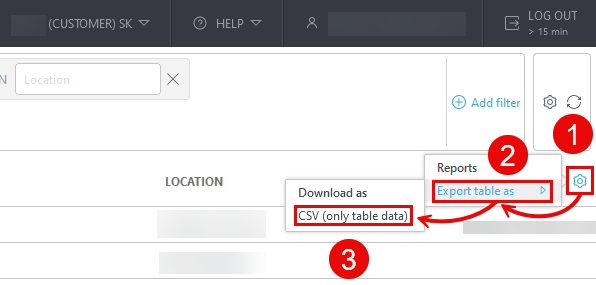
Vous pouvez exporter la table au format CSV (uniquement les données de la table) ou PDF :
1.Cliquez sur l'icône de l'engrenage  dans l'en-tête principal du tableau.
2.Sélectionnez Exporter le tableau sous.
3.Cliquez sur le format souhaité.