
Autorisations
Pour définir ou modifier les autorisations des utilisateurs :
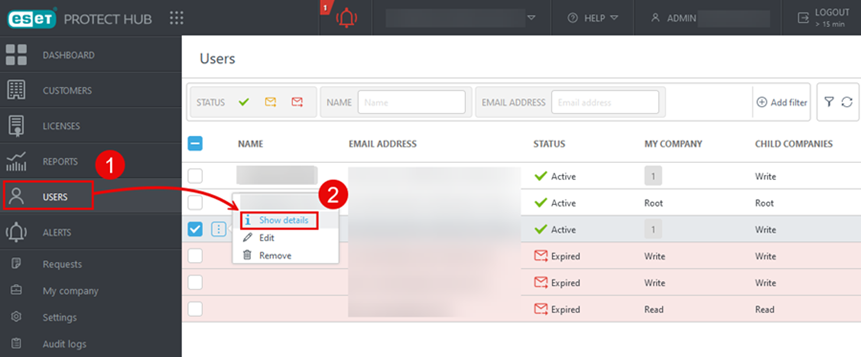
1.Cliquez sur Utilisateurs.
2.Sélectionnez l'utilisateur approprié, puis sélectionnez Afficher les détails.
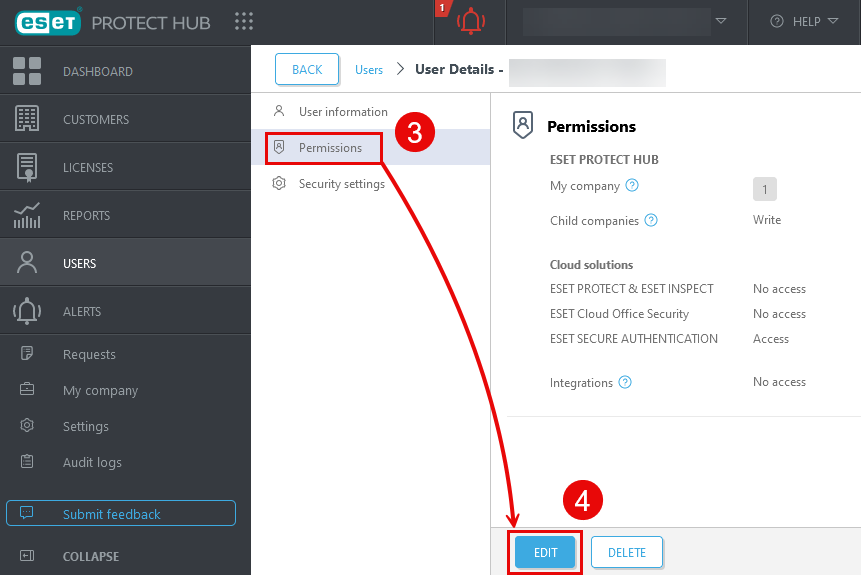
3.Cliquez sur Autorisations.
4.Pour modifier les autorisations, cliquez sur Modifier.
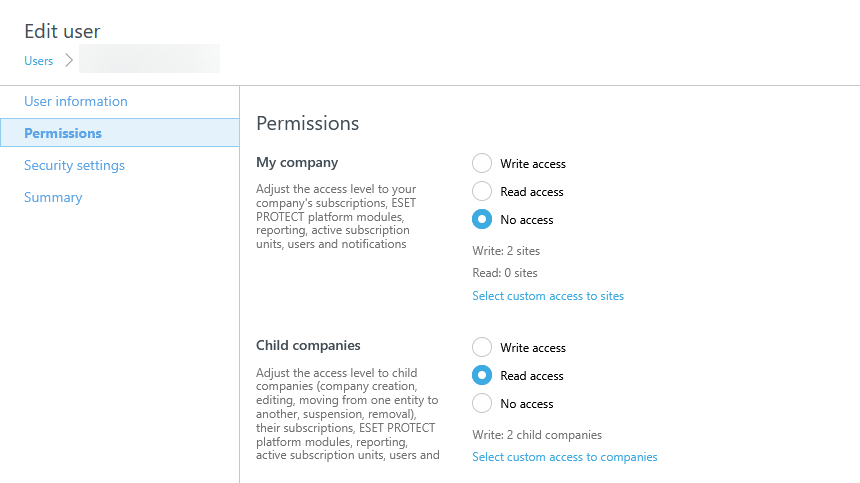
5.Cliquez sur l'onglet Autorisations.
Autorisations
Vous pouvez choisir parmi les options suivantes :
•Écrire : l'utilisateur peut gérer tous les autres utilisateurs.
•Lire : l'utilisateur peut afficher les données.
•Aucun accès : l'utilisateur ne peut afficher aucune information sur la société. L'utilisateur ne peut afficher que les informations relatives aux sites auxquels il est associé.
Ma société
Vous pouvez gérer l'accès aux abonnements de votre société, aux modules de plate-forme ESET PROTECT, aux rapports, activer les unités d'abonnement, les utilisateurs et les notifications. Sous Ma société, vous pouvez configurer les autorisations d'accès pour plusieurs sites en écriture, lecture et Aucun accès. Cliquez sur Sélectionner un accès personnalisé aux sites pour ajuster le niveau d'accès par site.
Modules de plate-forme ESET PROTECT
Vous pouvez gérer l'accès aux modules de plate-forme ESET PROTECT suivants :
•ESET PROTECT & INSPECT
•ESET Cloud Office Security
•ESET Secure Authentication
Pour ESET PROTECT & INSPECT, vous pouvez sélectionner les autorisations suivantes :
•Accès : les utilisateurs peuvent accéder aux modules de plate-forme ESET PROTECT et voir toutes les données collectées.
•Aucun accès : les utilisateurs ne peuvent pas accéder au module de ESET PROTECT plate-forme.
•Personnalisé : les utilisateurs doivent définir l'accès directement dans ESET PROTECT et ESET Inspect.
Pour activer ou désactiver ESET Cloud Office Security et ESET Secure Authentication, cliquez sur le bouton bascule en regard de votre solution.
Intégrations
Le bouton bascule Intégrations permet aux utilisateurs d'utiliser l'API publique disponible via ESET Connect. Seul un superutilisateur ou un utilisateur disposant d'un accès en écriture peut activer les intégrations. Lorsque vous activez les intégrations, toutes les données que vous transmettez quittent l'infrastructure sécurisée d'ESET et sont transmises à des systèmes ou réseaux externes.
|
ESET ne peut pas garantir la sécurité ou la confidentialité des données transmises, et n'est pas responsable des accès non autorisés, de la divulgation, de la perte, des dommages ou de l'utilisation abusive des données. Il est de la responsabilité de l'utilisateur de mettre en œuvre des mesures de sécurité appropriées pour protéger les données transmises et d'assurer leur sécurité et leur confidentialité lorsqu'elles quittent l'infrastructure d'ESET. |

|
Utilisateur d'API dédié Nous vous recommandons de créer un utilisateur dédié API dans votre ESET PROTECT Hub pour séparer votre compte habituel des activités ESET Connect. |
