
Ajouter un nouvel utilisateur
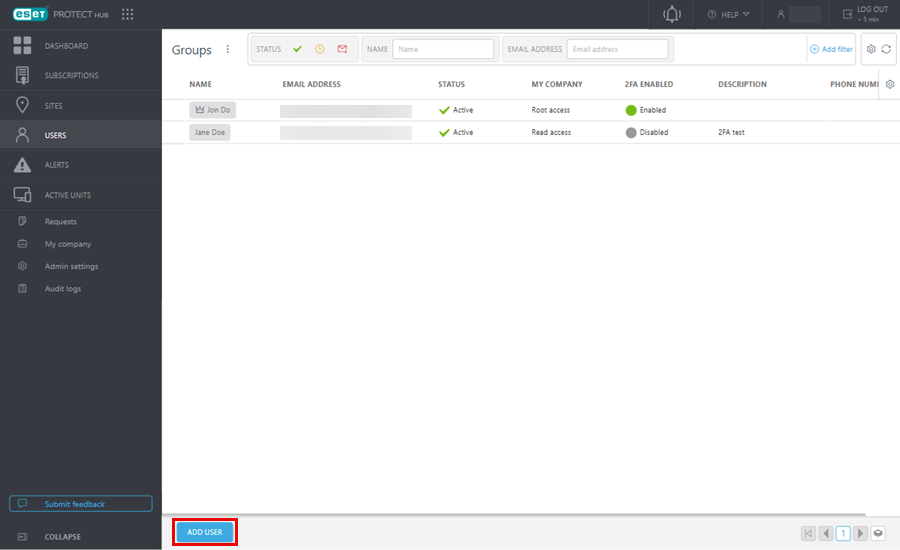
Pour créer un nouvel utilisateur dans ESET PROTECT Hub :
1.Accédez à Utilisateurs > Ajouter un utilisateur.
|
Si le bouton Ajouter un utilisateur n'est pas disponible, vous ne disposez pas de l'autorisation en écriture pour votre société. |

2.Saisissez l'adresse e-mail de l'utilisateur. Ils pourront modifier l'adresse e-mail ultérieurement.
3.(Facultatif) Saisissez un e-mail et une description. L'utilisateur voit ces informations dans un e-mail d'invitation. Cliquez sur Suivant.
4.Dans Autorisations, sélectionnez les autorisations utilisateur applicables. Cliquez sur Suivant.
5.Dans Résumé, passez en revue les sections Informations sur l'utilisateur et Autorisations. Cliquez sur Créer.
6.L'utilisateur apparaît dans Utilisateurs avec un statut En attente. L'utilisateur reçoit un e-mail d'activation à l'adresse e-mail spécifiée ci-dessus. L'utilisateur doit cliquer sur Activer votre compte. Le lien d'activation est valide pendant 48 heures.
7.L'utilisateur doit ajouter son prénom, son nom et créer un mot de passe et cliquer sur Continuer.
|
Vérifiez que le mot de passe contient au moins 10 caractères, dont une lettre minuscule, une lettre majuscule, un chiffre et un caractère spécial. |
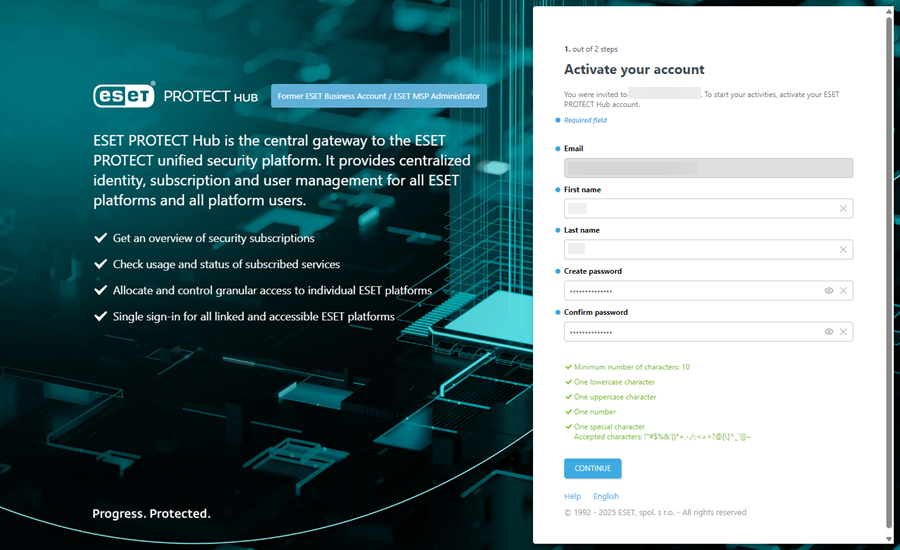
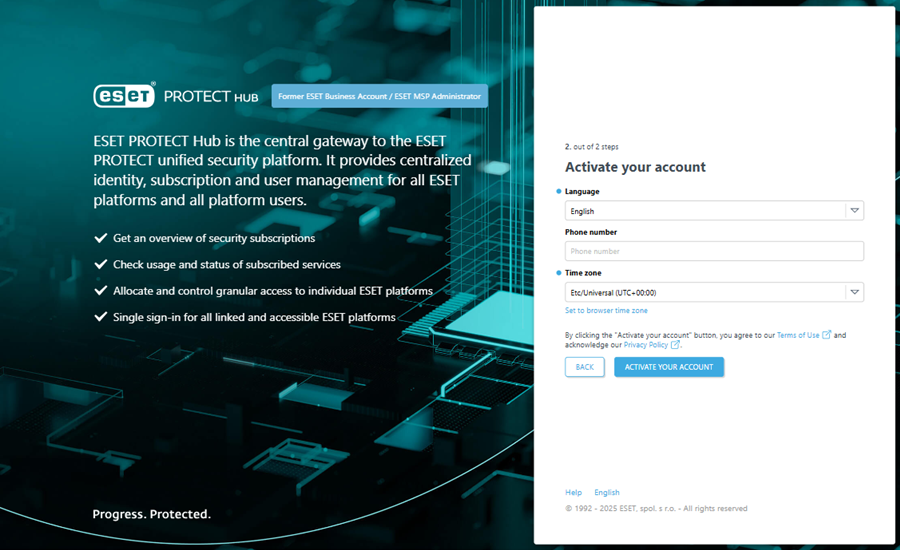
8.L'utilisateur doit sélectionner la langue de l'interface utilisateur préférée. Le champ Numéro de téléphone est facultatif. Le champ Fuseau horaire affiche le fuseau horaire du navigateur par défaut. Vous pouvez sélectionner le fuseau horaire souhaité dans le menu déroulant. Pour revenir au paramètre par défaut, cliquez sur Définir sur le fuseau horaire du navigateur.
9. En cliquant sur Activer votre compte, l'utilisateur active son compte et accepte les Conditions d'utilisation et la Politique de confidentialité d'ESET. L'état de l'utilisateur dans Utilisateurs passe à Actif.
10. Lorsque l'utilisateur clique sur Accéder à la page de connexion, il peut se connecter à ESET PROTECT Hub.