Utilisation d'ESET PROTECT Hub
ESET PROTECT Hub est la passerelle centrale de la plateforme de sécurité unifiée ESET PROTECT. Elle fournit une gestion centralisée des identités, des abonnements et des utilisateurs pour toutes les plateformes ESET et tous les utilisateurs des plateformes. ESET PROTECT Hub rassemble les fonctionnalités de plusieurs services et outils en un seul endroit, ce qui facilite la gestion de la sécurité dans l'ensemble du système.
Principes clés de ESET PROTECT Hub :
•Navigation facile : utilisez une authentification unique pour accéder à toutes les solutions ESET et aux modules de plate-forme ESET PROTECT.
•Suivre les abonnements de sécurité : gestion de l'utilisation, de l'état et des détails des services souscrits.
•Contrôler l'accès des utilisateurs : définissez des autorisations pour différentes solutions ESET en fonction des rôles.
•Informations commerciales : les revendeurs peuvent consulter des tableaux de bord, des graphiques et des rapports pour mieux comprendre leur activité.
Présentation classique de la console Web ESET PROTECT Hub
•Lorsque vous vous connectez, le Tableau de bord s'ouvre automatiquement. Vous pouvez également y accéder en naviguant dans la section Tableau de bord ou en cliquant sur le ESET PROTECT Hub logo.
•Le menu principal est toujours sur le côté. Pour développer le menu sur le côté de l'écran, cliquez sur l'icône Développer  . Pour réduire le menu, cliquez sur l'icône Réduire
  .
.
•Cliquez sur Envoyer vos commentaires pour partager des idées ou signaler des problèmes. Vous pouvez également accéder à cette option via l'aide > Envoyer les commentaires.
•L'utilisateur connecté s'affiche en haut à côté de l'icône de l'utilisateur  . Cliquez sur le bouton
  Se déconnecter pour vous déconnecter.
•Dans le bouton de déconnexion, vous verrez le temps restant avant l'expiration de votre session et votre déconnexion. Vous pouvez régler le délai d'expiration de la session inactive dans les paramètres d'administration.
•Pour modifier les paramètres d'utilisateur ou de sécurité, cliquez sur votre nom d'utilisateur situé dans le coin supérieur de la console Web ESET PROTECT Hub.
•Pour obtenir de l'aide sur ESET PROTECT Hub, cliquez sur l'icône Aide dans la partie supérieure. Cliquez sur Aide > Télécharger le programme d'installation dans la barre supérieure pour déployer et configurer vos solutions d'entreprise ESET sur les ressources non gérées par ESET PROTECT.
•En haut, à côté du logo ESET PROTECT Hub, vous pouvez trouver l'icône du menu de navigation  qui vous aide à naviguer entre ESET PROTECT Hub et vos autres modules de plate-forme ESET PROTECT en fonction de votre abonnement et de vos droits d'accès. À côté de la liste des modules se trouvent des liens vers d'autres sites Web d'ESET : Portail partenaire ESET, portail pour la formation, base de connaissances et assistance technique.
•Les boutons situés en bas de la page sont propres à chaque section et chaque fonction, et sont décrits dans leurs chapitres respectifs.
Centre de notification
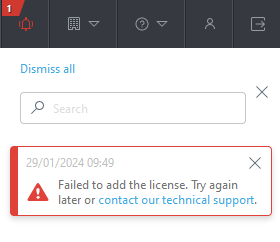
L'icône de notification en haut affiche les alertes de notification. Utilisez la barre de recherche pour trouver des problèmes spécifiques. Ignorer les alertes individuelles avec X ou toutes les alertes avec Fermer tout.
Vue de table
Certaines sections affichent les données dans un tableau. Vous pouvez filtrer et trier les données affichées. Cliquez sur une ligne pour afficher les options des unités de la ligne afin de gérer les unités à partir de lignes individuelles ou en bloc.
ESET PROTECT Hub permet d'ajuster l'affichage du tableau en déplaçant ou en redimensionnant les colonnes :
•Pour déplacer une colonne, pointez sur le nom de la colonne, cliquez et faites glisser  vers la gauche ou la droite.
•Pour redimensionner une colonne, pointez sur son nom, cliquez et faites glisser  .
.
Ajouter des filtres et des préréglages de filtres
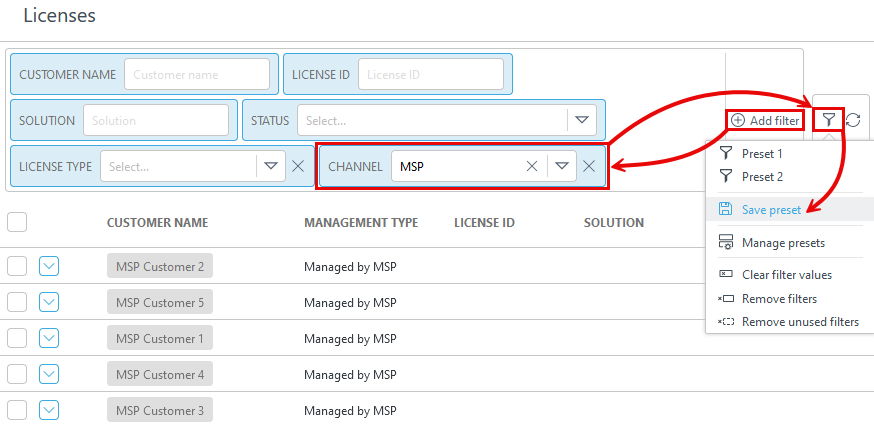
Pour ajouter des critères de filtrage, cliquez sur Ajouter un filtre et sélectionnez un type de filtre dans le menu déroulant ou saisissez la chaîne de recherche et appuyez sur Entrée. Les filtres actifs sont mis en surbrillance en bleu.
Il s'agit de vos filtres enregistrés et vous pouvez sélectionner un ensemble de filtres pour l'appliquer. Sélectionnez Inclure les colonnes visibles, le tri et la pagination pour enregistrer ces paramètres dans le préréglage.
|
Enregistrez la configuration actuelle du filtre en tant que nouveau préréglage. Les préréglages ne peuvent pas être modifiés ultérieurement. |
|
Activez le mode de gestion, qui vous permet d'enregistrer ou de supprimer vos préréglages. Pour quitter le mode de gestion, cliquez sur Terminer la gestion des préréglages. |
|
Supprimez uniquement les valeurs actuelles des filtres sélectionnés. Les préréglages enregistrés resteront inchangés. |
|
Supprimer les filtres sélectionnés. Les préréglages enregistrés resteront inchangés. |
|
Supprimez les champs de filtre sans valeur. |


Cliquez sur l'icône Paramètres prédéfinis  et Enregistrer le paramètre prédéfini pour enregistrer et nommer le paramètre prédéfini. Une fois le préréglage enregistré, vous ne pouvez pas modifier la configuration du filtre dans le préréglage. Cliquez sur l'icône
  Rafraîchir pour réinitialiser le panneau de filtres et afficher les filtres par défaut.