
Profil
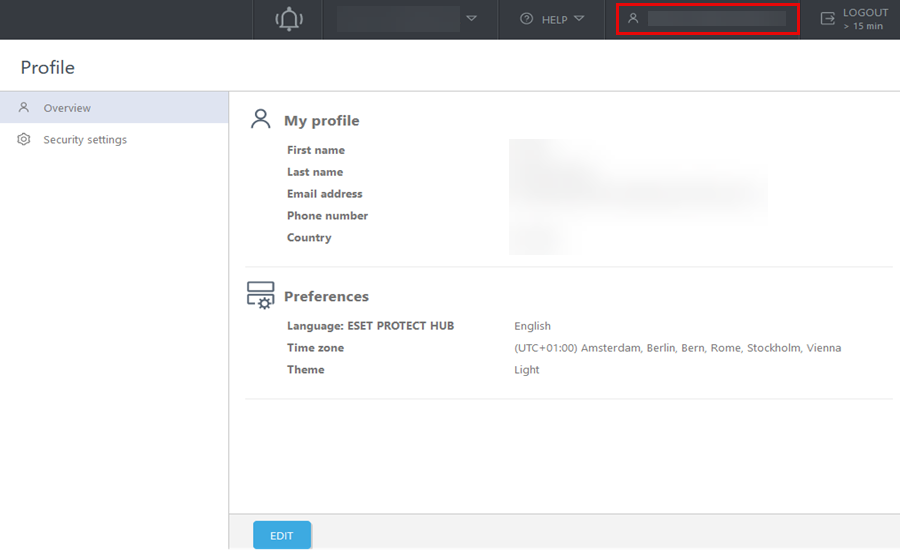
Cliquez sur le champ  Nom d'utilisateur dans le coin supérieur pour afficher votre profil d'utilisateur où vous pouvez accéder à vos informations personnelles, vos préférences de fuseau horaire, vos paramètres de sécurité et de langue.
La section Profil contient deux onglets :
•Dans Aperçu, vous pouvez afficher vos coordonnées, telles que le prénom, le nom, l'adresse e-mail, le numéro de téléphone et le pays, la langue de ESET PROTECT Hub, le fuseau horaire, le thème et les préférences en matière de cookies. Pour gérer vos préférences en matière de cookies, cliquez sur Gérer, sélectionnez les types de cookies que vous souhaitez autoriser et cliquez sur Confirmer mes choix. Pour plus d'informations, consultez la politique relative aux cookies.
•Dans Paramètres de sécurité, vous pouvez afficher l'expiration du mot de passe, le délai d'inactivité de la session et l'état de l'authentification à 2 facteurs. Vous pouvez également modifier votre mot de passe en cliquant sur le bouton Modifier le mot de passe. Saisissez votre mot de passe actuel dans le champ Mot de passe actuel et votre nouveau mot de passe dans les champs Nouveau mot de passe et Confirmer le mot de passe.
|
•Vérifiez que le mot de passe contient au moins 10 caractères, dont une lettre minuscule, une lettre majuscule, un chiffre et un caractère spécial. •Vous ne pouvez modifier votre mot de passe qu'une fois toutes les 24 heures. |

Modifier le profil
Pour modifier les paramètres de votre profil, cliquez sur Modifier. Dans la section Modifier le profil, vous pouvez modifier les éléments suivants :
Mon profil
•Prénom et Nom : saisissez ou modifiez votre prénom et votre nom.
•Adresse e-mail : consultez l'adresse e-mail associée à votre compte ESET PROTECT Hub. Vous pouvez mettre à jour l'adresse e-mail en cliquant sur Changer l'adresse e-mail.
•Numéro de téléphone : saisissez votre numéro de téléphone (facultatif).
•Langue : ESET PROTECT Hub : sélectionnez une langue pour ESET PROTECT Hub.
•Fuseau horaire : sélectionnez un fuseau horaire dans le menu déroulant ou cliquez sur Définir sur le fuseau horaire du navigateur.
•Thème : définissez le thème de votre ESET PROTECT Hub console Web. Vous pouvez choisir entre Clair, Sombre et Détection du système d'exploitation (par défaut).
Comment modifier mon adresse e-mail connectée à ESET PROTECT Hub ?
Pour modifier l'adresse e-mail connectée à ESET PROTECT Hub :
1.Cliquez sur l'icône de profil en haut.
2.Cliquez sur le bouton Modifier en bas de la page.
3.Cliquez sur Changer l'adresse e-mail en regard de l'adresse e-mail.
4.Saisissez la nouvelle adresse e-mail dans le champ Nouvelle adresse e-mail.
5.Saisissez à nouveau la nouvelle adresse e-mail dans le champ Confirmation de l'adresse e-mail.
6.Saisissez votre mot de passe actuel dans le champ Entrer un mot de passe.
7.Cliquez sur Authentifier. Votre nouvelle adresse e-mail apparaîtra dans votre profil.
8.Cliquez sur le bouton Enregistrer en bas pour enregistrer les modifications.
Cliquez sur Suivant.
Dans Paramètres de sécurité, vous pouvez configurer les éléments suivants :
•Délai d'expiration de session inactive : la période de temps après laquelle vous serez déconnecté pour cause d'inactivité. Sélectionnez une période de 15 à 1 440 minutes. Les paramètres d'administration de votre société déterminent le délai d'expiration de votre session inactive. Si vous faites partie de plusieurs sociétés, le délai le plus court s'appliquera.
•Authentification à 2 facteurs : ajoutez une couche à une connexion sécurisée en activant l'authentification à 2 facteurs.
|
Le paramètre d'expiration du mot de passe par défaut est Annuel. Lorsque vous activez l'authentification à 2 facteurs, votre mot de passe n'arrive pas à expiration. |
Pour enregistrer les paramètres du profil, cliquez sur Enregistrer. Pour ignorer les modifications, cliquez sur Annuler.
Cliquez sur Suivant pour passer au résumé. Cliquez sur Terminer pour appliquer les modifications.