Demandes
La  section Demandes affiche les demandes et les états des demandes.
Statuts des demandes
|
En attente d'approbation |
|
Approuvé |
|
Rejeté |
|
Annulée |
|
Arrivé à expiration |


Pour ajouter des critères de filtrage, cliquez sur Ajouter un filtre et sélectionnez un type de filtre dans le menu déroulant ou saisissez la chaîne de recherche et appuyez sur Entrée. Les filtres actifs sont mis en surbrillance en bleu. Voir Utilisation ESET PROTECT Hub pour plus d'informations sur la gestion des préréglages de filtres et l'ajustement de l'affichage du tableau principal.
Cliquez sur l'icône représentant  trois points ou sélectionnez une demande, cliquez sur Actions et sélectionnez une action en fonction de votre accès :
•Afficher les détails : permet d'afficher les informations de la demande.
•Renvoyer : renvoyer une demande arrivée à expiration.
•Annuler : annule une demande en attente.
•Supprimer : supprimer une demande.
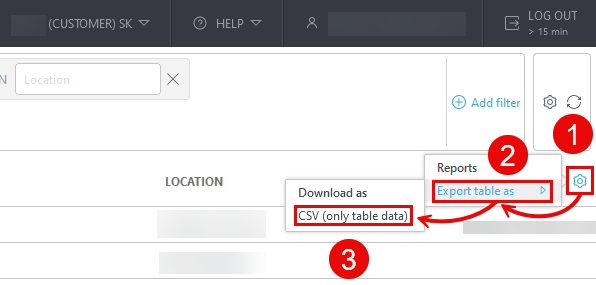
Exporter le tableau Demandes
Vous pouvez exporter la table au format CSV (uniquement les données de la table) ou PDF :
1.Cliquez sur l'icône de l'engrenage  dans l'en-tête principal du tableau.
2.Sélectionnez Exporter le tableau sous.
3.Cliquez sur le format souhaité.