Journaux d'audit
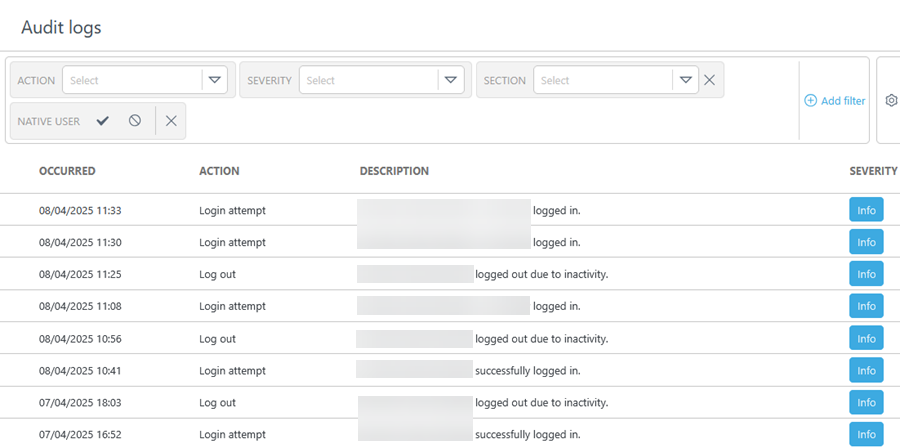
La  section Journal de vérification fournit un enregistrement détaillé des actions de l'utilisateur et des événements système dans ESET PROTECT Hub. Les journaux de vérification suivent les modifications, surveillent l'activité et garantissent la responsabilité.
Chaque entrée du journal de vérification indique :
•Occured : horodatage de l'occurrence.
•Action : action ou événement consigné.
•Description : détails sur l'action ou l'événement.
•Gravité : type de gravité de l'action. Il existe trois types de gravité :
 Informations
 Avertissement
 Alerte
•Résultats : résultat de l'action.
•Utilisateur : utilisateur qui a effectué l'action.
•Utilisateur dont l'identité a été usurpée (le cas échéant) : l'utilisateur dont l'identité a été usurpée pendant l'action.
•Type d'utilisateur : les utilisateurs sont étiquetés comme natifs (créés dans ESET PROTECT Hub) ou non natifs (importés d'un système externe).
•Adresse IP : adresse IP de l'utilisateur responsable de l'action.
•Section : section de ESET PROTECT Hub où l'action s'est produite.
Utilisez le menu déroulant Action pour filtrer les entrées de journal par type, gravité de l'événement ou heure d'occurrence.
|
Le menu déroulant Action n'est disponible que pour le superutilisateur. |
Pour ajouter des critères de filtrage, cliquez sur Ajouter un filtre et sélectionnez un type de filtre dans le menu déroulant ou saisissez la chaîne de recherche et appuyez sur Entrée. Les filtres actifs sont mis en surbrillance en bleu. Voir Utilisation ESET PROTECT Hub pour plus d'informations sur la gestion des préréglages de filtres et l'ajustement de l'affichage du tableau principal.
Emprunt d'identité
Les distributeurs et les responsables MSP peuvent emprunter l'identité de comptes subordonnés. L'activité de l'utilisateur dont l'identité a été usurpée est consignée dans les journaux de vérification. Pour filtrer les journaux d'emprunt d'identité, cochez la case Emprunt d'identité de l'utilisateur.
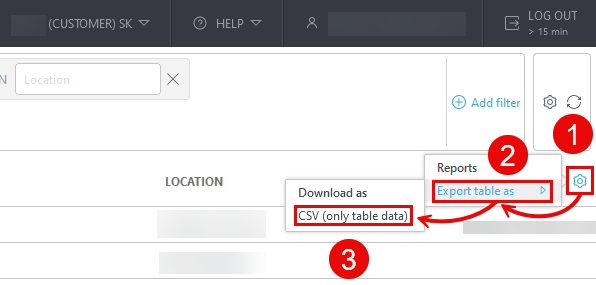
Exporter la table des journaux de vérification
Vous pouvez exporter la table au format CSV (uniquement les données de la table) ou PDF :
1.Cliquez sur l'icône de l'engrenage  dans l'en-tête principal du tableau.
2.Sélectionnez Exporter le tableau sous.
3.Cliquez sur le format souhaité.