
Tableau de bord
Le  Tableau de bord est la page par défaut qui s'affiche lorsque vous vous connectez à ESET PROTECT Hub. Le tableau de bord affiche des rapports prédéfinis sur vos abonnements et solutions. Chaque vignette de tableau de bord contient plusieurs rapports et actions.
Personnaliser le tableau de bord
La disposition du tableau de bord est dynamique et entièrement personnalisable. Pour ajuster la disposition du tableau de bord, cliquez sur l'icône en forme d'engrenage  dans le coin supérieur du tableau de bord et sélectionnez Modifier la disposition. Dans ce cas, vous pouvez :
•Faites glisser et déposez des vignettes dans le tableau de bord selon vos préférences.
•Développez les vignettes en cliquant sur l'icône de redimensionnement  sur chaque vignette et en faisant glisser la vignette latéralement.
•Supprimez les vignettes du tableau de bord en cliquant sur l'icône de la corbeille  dans le coin de chaque vignette.
•Ajoutez des widgets au tableau de bord en cliquant sur l'icône Ajouter  dans les vignettes vides. Dans la fenêtre Ajouter un widget, cliquez sur les widgets que vous souhaitez ajouter au tableau de bord.
Pour enregistrer vos préférences, cliquez sur l'icône Enregistrer  dans le coin supérieur du tableau de bord. Pour revenir à la disposition par défaut, cliquez sur l'icône en forme d'engrenage et sélectionnez Réinitialiser la disposition, ou cliquez sur X.
Pour recharger les données du tableau de bord, cliquez sur l'icône en forme d'engrenage et sélectionnez Recharger les données. Pour actualiser le tableau de bord, cliquez sur le bouton Rafraîchir  en haut.
Bienvenue
La vignette Bienvenue comprend des actions de configuration rapide basées sur votre rôle hiérarchique et les autorisations de votre compte :
•Ajoutez votre abonnement acheté ou générez un abonnement d'essai
•Activer les modules de plate-forme ESET PROTECT pour déployer la protection
•Inviter des utilisateurs à gérer votre sécurité
•Personnaliser les paramètres d'administration
|
Vous pouvez fermer définitivement la vignette Bienvenue à tout moment en cliquant sur X. |

Alertes
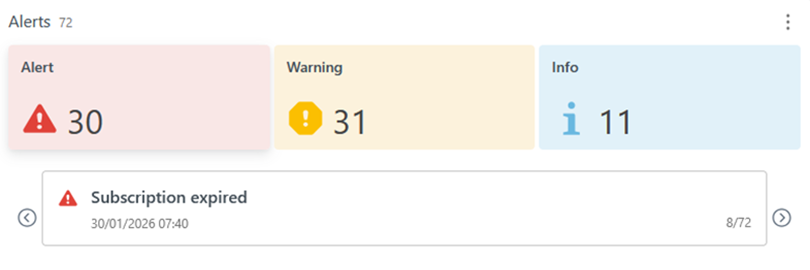
Les  alertes fournissent des notifications supplémentaires relatives à ESET PROTECT Hub et à leur état. Les états des alertes sont les suivants : Alertes, Avertissement et Info. La fenêtre ci-dessus affiche la date, l'heure et la description de l'alerte. Pour afficher la liste complète des alertes et leurs détails, cliquez sur l'icône à
  trois points et sélectionnez Afficher tout pour accéder aux alertes.
Plateforme ESET PROTECT
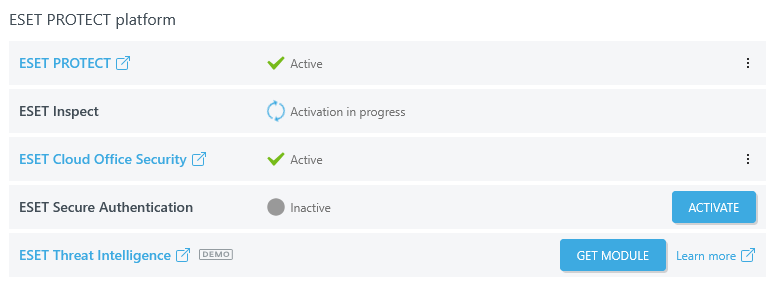
Dans Plateforme ESET PROTECT, vous pouvez voir les modules de plate-forme ESET PROTECT à votre disposition et leur état (actif ou inactif).
Pour afficher les détails du module, accéder à son aide en ligne ou supprimer le module, cliquez sur l'icône représentant trois points dans la barre du module. Pour ouvrir directement le module, cliquez sur le nom du module.
|
Vous ne pouvez ajouter, activer ou supprimer des modules de plate-forme ESET PROTECT que lorsque vous êtes connecté en tant que superutilisateur. |
Utilisation des abonnements
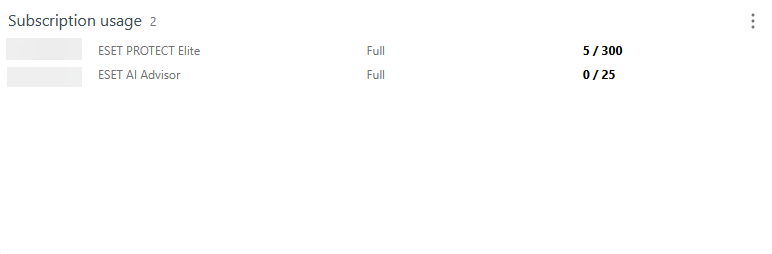
L'utilisation des abonnements indique le nombre d'abonnements disponibles et utilisés au fil du temps. Pour afficher plus de détails, cliquez sur l'icône à trois points et sélectionnez Afficher tout pour accéder à Abonnements. Si vous n'avez pas ajouté d'abonnement à votre compte ESET PROTECT Hub, vous pouvez sélectionner :
•Ajouter un abonnement : saisissez la clé d'activation dans votre ESET PROTECT Hub pour commencer à utiliser un abonnement acheté.
•Acheter un abonnement : achetez un abonnement en ligne.
ESET Support News
Cette section affiche un flux RSS d'actualités à partir du portail de la base de connaissances ESET.