Alertes
La section  Alertes fournit des notifications supplémentaires relatives à ESET PROTECT Hub et indique l'état de la notification. Seuls les superutilisateurs peuvent afficher la section Alertes.
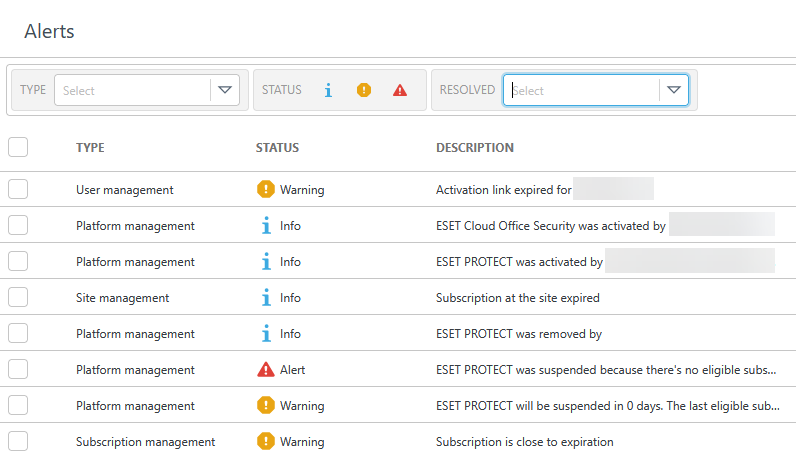
Utilisez les filtres en haut de l'écran pour filtrer par :
•Type
•État
▪ Info : informations sur les actions effectuées.
▪ Avertissement : informations non critiques mais essentielles qui requièrent votre attention.
▪ Alerte : informations critiques.
•Code d'abonnement
•Abonnement
•Site
•Résolu(e) par
•Résolu : filtrez davantage par alertes Non résolues, Résolues et Acquittées.
•Est survenu de et Est survenu dans : permet de filtrer par plage de dates.
Pour ajouter des critères de filtrage, cliquez sur Ajouter un filtre et sélectionnez un type de filtre dans le menu déroulant ou saisissez la chaîne de recherche et appuyez sur Entrée. Les filtres actifs sont mis en surbrillance en bleu. Voir Utilisation ESET PROTECT Hub pour plus d'informations sur la gestion des préréglages de filtres et l'ajustement de l'affichage du tableau principal.
Pour prendre une mesure corrective, sélectionnez une alerte et cliquez sur le bouton Actions. Vous pouvez également cliquer sur l'icône représentant  trois points et sélectionner l'une des options suivantes :
•Marquer comme étant résolu(e) : marquez l'alerte comme résolue.
•Marquer comme étant non résolu(e) : marquez l'alerte comme étant non résolue. Si l'alerte est marquée comme étant résolue et qu'aucune mesure corrective n'est prise dans la journée, elle redevient automatiquement Non résolue.
•Marquer comme pris en compte : marquez l'alerte comme acquittée. Vous pouvez afficher les alertes acquittées lorsque vous appliquez le filtre Résolu.
•Envoyer une invitation : renvoyer un e-mail d'invitation à l'utilisateur.
•Renouveler l'abonnement : renouvelez un abonnement qui est arrivé à expiration ou qui est sur le point d'expirer.
•Acheter un abonnement : achetez un abonnement lorsqu'un abonnement d'essai a expiré.
•Convertir en abonnement complet : convertir en abonnement complet lorsqu'un abonnement d'essai a expiré.
•Annuler la suspension de l'abonnement : annule la suspension d'un abonnement suspendu.
•Augmenter la capacité d'abonnement : augmentez la capacité d'abonnement lorsqu'un abonnement est proche de la surutilisation ou est déjà surutilisé.
•Libérer l'unité d'abonnement : désactivez immédiatement la solution pour la ressource.
•Supprimer l'abonnement : supprimez un abonnement d'essai arrivé à expiration.
•Supprimer : supprimer l'alerte.
Pour résoudre plusieurs alertes en bloc, sélectionnez les alertes applicables. Cliquez sur Actions et sélectionnez la mesure corrective souhaitée dans le menu.
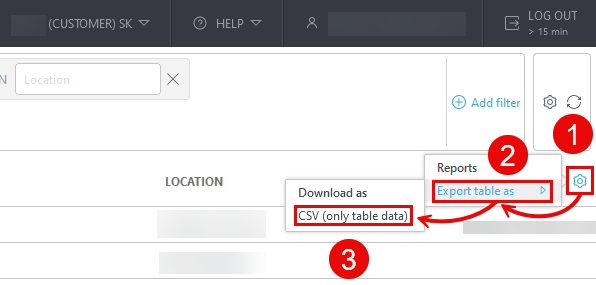
Exporter le tableau des alertes
Vous pouvez exporter la table au format CSV (uniquement les données de la table) ou PDF :
1.Cliquez sur l'icône de l'engrenage  dans l'en-tête principal du tableau.
2.Sélectionnez Exporter le tableau sous.
3.Cliquez sur le format souhaité.