Abonnements
La  section Abonnements fournit une vue d'ensemble complète de tous les abonnements ajoutés à votre ESET PROTECT Hub.

Panneau principal
Le panneau principal affiche une vue d'ensemble avec des informations détaillées réparties sur plusieurs colonnes.
|
Aucun abonnement à afficher Si vous n'avez pas ajouté d'abonnement à votre ESET PROTECT Hub compte, vous pouvez sélectionner : •Ajouter un abonnement : saisissez la clé d'activation dans votre ESET PROTECT Hub pour commencer à utiliser un abonnement acheté. •Acheter un abonnement : achetez un abonnement en ligne. •Commencer la période d'essai gratuite : commencez une période d'essai gratuite de 30 jours de ESET PROTECT Advanced. |
Filtrer les abonnements
Utilisez des filtres en haut de l'écran pour filtrer les abonnements. Pour ajouter des critères de filtrage, cliquez sur Ajouter un filtre et sélectionnez un type de filtre dans le menu déroulant ou saisissez la chaîne de recherche et appuyez sur Entrée. Les filtres actifs sont mis en surbrillance en bleu. Voir Utilisation ESET PROTECT Hub pour plus d'informations sur la gestion des préréglages de filtres et l'ajustement de l'affichage du tableau principal.
Vous pouvez filtrer par :
•Code d'abonnement : identifiant unique de l'abonnement.
•Abonnement : nom de l'offre.
•Type d'abonnement (abonnements MSP uniquement) : Complet, Version d'essai ou licence interdite à la revente.
•État : cliquez sur une icône d'état pour afficher les abonnements avec un état spécifique. Vous pouvez sélectionner plusieurs icônes d'état. Cliquez à nouveau sur l'icône sélectionnée pour la supprimer du filtre.
Icône |
État |
Description |
|---|---|---|
|
OK |
L'abonnement est valide. |
|
Proche de l'expiration |
L'abonnement arrivera à expiration dans moins de 14 jours. |
|
En attente de vérification |
En attente de la confirmation d'un lien de vérification remis à l'adresse e-mail du titulaire de l'abonnement. |
|
Vérification arrivée à expiration |
Le lien de vérification envoyé à l'adresse e-mail du titulaire de l'abonnement est arrivé à expiration. Envoyez un nouvel e-mail de vérification. |
|
Arrivé à expiration |
L'abonnement est arrivé à expiration. |
|
Proche de la surutilisation |
L'utilisation des abonnements dépasse 90 %. |
|
Surutilisée |
L'utilisation des abonnements dépasse 100 %. |
|
Suspendue |
L'abonnement est suspendu et les solutions activées par celui-ci ne reçoivent plus de mises à jour. |
|
Annulée |
L'abonnement est annulé et n'est plus valide. |


•Propriétaire : nom du propriétaire de l'abonnement.
•Valide du et Valide jusqu'au : permet de filtrer par validité.
Naviguer dans le tableau principal
Cliquez sur l'icône de développement  pour afficher toutes les solutions d'un abonnement spécifique. Cliquez sur le code de l'abonnement pour voir les détails de l'abonnement.
Cliquez sur l'icône représentant  trois points en regard du code d'abonnement pour effectuer des actions en fonction du type et de l'état de l'abonnement. Sélectionnez :
•Afficher les détails : permet d'afficher les détails de l'abonnement.
•Augmenter la capacité d'abonnement : seul votre revendeur peut augmenter la capacité d'abonnement. Si vous ne savez pas qui est votre revendeur, vous pouvez trouver son nom dans la colonne Revendeur du tableau principal.
•Allouer une quantité aux sites :Allouez les unités d'abonnement disponibles sur le site.
•Afficher les unités actives : permet d'afficher les unités actives.
•Synchroniser l'abonnement : permet de récupérer les dernières données d'abonnement.
•Renouveler un abonnement : seul votre revendeur peut renouveler un abonnement arrivé à expiration ou sur le point d'expirer. Si vous ne savez pas qui est votre revendeur, vous pouvez trouver son nom dans la colonne Revendeur du tableau principal.
•Renvoyer l'e-mail de vérification : renvoie un e-mail comportant un lien de vérification à l'adresse e-mail du titulaire de l'abonnement.
•Convertir en abonnement complet : convertissez un abonnement d'essai en abonnement complet.
•Supprimer l'abonnement : supprimez l'abonnement.
Ajouter ou supprimer un abonnement
Pour ajouter un nouvel abonnement, cliquez sur Ajouter un abonnement en bas du tableau principal.
Pour supprimer un abonnement, cliquez sur l'icône représentant trois points en regard de l'abonnement souhaité, puis sur Supprimer l'abonnement. Vous pouvez également cocher la case en regard de l'abonnement et cliquer sur le bouton Actions > Supprimer l'abonnement.
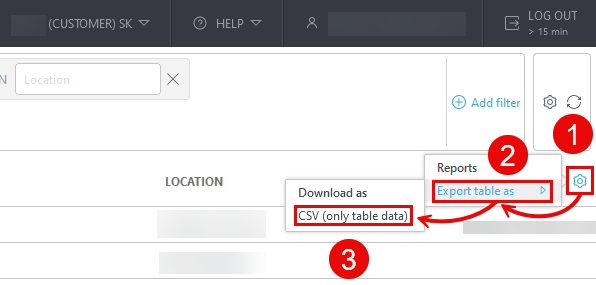
Exporter le tableau des abonnements
Vous pouvez exporter la table au format CSV (uniquement les données de la table) ou PDF :
1.Cliquez sur l'icône de l'engrenage  dans l'en-tête principal du tableau.
2.Sélectionnez Exporter le tableau sous.
3.Cliquez sur le format souhaité.