
Détails de l'abonnement
Les détails de l'abonnement fournissent des informations essentielles sur les abonnements, leur état, les solutions associées et les actions disponibles.
Catégories d'abonnement
Les abonnements sont classés comme suit :
•Autonome : abonnements indépendants qui donnent accès à une solution ou à un service spécifique et qui ne sont pas liés à d'autres abonnements.
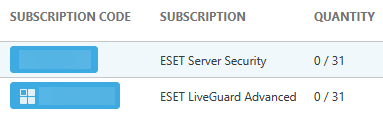
•Offre niveau : les abonnements font partie d'un modèle structuré dans lequel plusieurs abonnements sont regroupés sous un abonnement parent. Une icône de niveau  en regard du code d'abonnement indique un niveau d'offre.
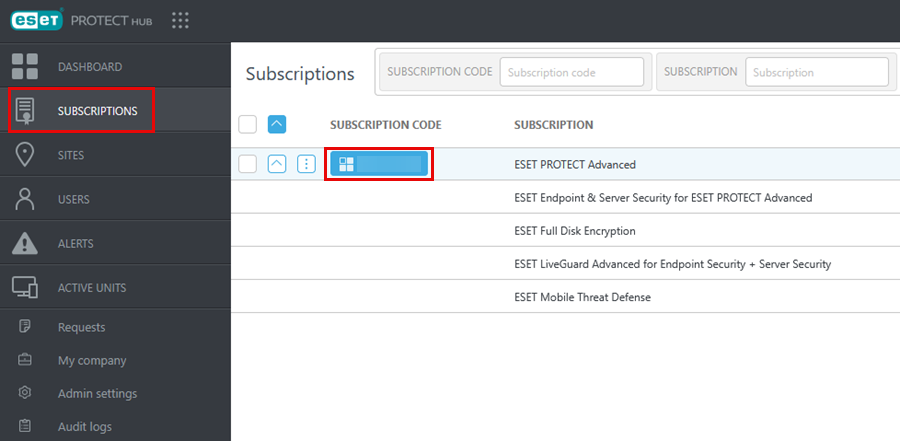
Afficher les détails de l'abonnement
Accédez à la section Abonnements. Cliquez sur le code d'abonnement adéquat dans la colonne Code d'abonnement. Vous pouvez également cliquer sur l'icône trois points  en regard du code d'abonnement > Afficher les détails.
Les détails de l'abonnement sont regroupés dans des onglets. La disponibilité des onglets dépend de la catégorie d'abonnement et de votre rôle dans la société. Les onglets suivants sont disponibles :
Aperçu
L'onglet Aperçu affiche les détails de base de l'abonnement :
•Code d'abonnement : identifiant unique de l'abonnement.
•État : état de l'abonnement.
•Quantité : indique le nombre d'unités d'abonnement activées par rapport au nombre total d'unités commandées.
•Propriétaire : nom du propriétaire de l'abonnement.
•Clé d'activation : la clé d'activation est masquée par défaut. Vous pouvez afficher la clé d'activation en cliquant sur Afficher la clé d'activation et en vous authentifiant à l'aide de votre ESET PROTECT Hub mot de passe.
•Activé : affiche la date d'activation de l'abonnement.
•Validité : indique la date à laquelle l'abonnement expire ou a expiré, selon l'état de l'abonnement.
Cliquez sur le bouton Actions en bas pour effectuer des actions. La disponibilité des actions dépend du rôle de votre société ainsi que de la catégorie et de l'état de l'abonnement.
Solutions
L'onglet Solutions affiche la liste des solutions, leur état et leur quantité. Vous pouvez filtrer par le nom de la Solution, la Quantité et le Statut (Actif, Suspendu, En attente de vérification, Inactif).
Cliquez sur l'icône représentant trois points en regard d'une solution pour :
•Afficher les unités actives : permet d'afficher les unités actives.
•Afficher les fichiers d'activation hors ligne : permet d'afficher les fichiers d'activation hors ligne.
•Créer un fichier d'activation hors ligne : une fenêtre s'affiche dans laquelle vous pouvez créer un fichier d'activation hors ligne.
Unités actives
L'onglet Unités actives affiche la liste des unités d'abonnement actives pour cet abonnement. ESET PROTECT Hub répertorie les unités d'abonnement actives après avoir activé des solutions pour les ressources à l'aide de l'abonnement. Vous pouvez filtrer par nom d'unité, Solution, Actif depuis, Dernière activité avant, Gestion à distance, Hors ligne. Voir Unités actives pour plus de détails.
Sites
L'onglet Sites affiche la liste des sites associés à l'abonnement sélectionné. Vous pouvez allouer des unités d'abonnement aux sites en spécifiant des quantités.
1.Cliquez sur l'icône de développement  en regard de la solution pour afficher le site avec la quantité unitaire d'abonnement.
2.Saisissez le numéro de quantité d'unités d'abonnement souhaité dans la colonne Quantité. Vous pouvez allouer la même quantité d'unités d'abonnement à chacune de vos solutions en cliquant sur le bouton Répartir équitablement ou définir la quantité sur 0 pour tous les sites en cliquant sur le bouton Annuler l'allocation de toute la quantité.
3.Cliquez sur le bouton Enregistrer en bas pour enregistrer les modifications.