Sites
La  section Sites contient des informations sur les différentes unités d'organisation de la société. Les utilisateurs peuvent être affectés à des sites spécifiques. Si un utilisateur est affecté à un site spécifique, il ne peut gérer que les abonnements attribués à ce site.
Cliquez sur l'icône à  trois points dans le coin supérieur pour ouvrir le volet latéral où vous pouvez voir les balises. Cliquez sur l'icône Masquer le volet latéral pour masquer le volet latéral.
Dans le tableau principal, vous pouvez voir la liste des sites avec les filtres suivants :
•Site : nom du site.
•État : affiche l'état OK, Avertissement ou Erreur.
•Quantité : nombre de sites disponibles et alloués.
•Emplacement : emplacement du site.
•Description : saisissez les détails d'un site.
•Balises : menu déroulant avec des balises établies.
Pour ajouter des critères de filtrage, cliquez sur Ajouter un filtre et sélectionnez un type de filtre dans le menu déroulant ou saisissez la chaîne de recherche et appuyez sur Entrée. Les filtres actifs sont mis en surbrillance en bleu. Voir Utilisation ESET PROTECT Hub pour plus d'informations sur la gestion des préréglages de filtres et l'ajustement de l'affichage du tableau principal.
Gérer les sites
|
ESET Secure Authentication ne prend pas en charge l'allocation de quantité aux sites. Vous pouvez utiliser l'allocation de quantité uniquement avec ESET Secure Authentication sur site. |

Cliquez sur l'icône représentant trois points  sur le site pour afficher :
•Afficher les détails : consultez Détails du site. Cliquez sur Modifier pour modifier les détails du site.
•Balises : affiche la liste des balises disponibles. Ajoutez ou supprimez des balises en tapant le texte dans la fenêtre et en appuyant sur Entrée. Cliquez sur Appliquer pour enregistrer les modifications.
•Modifier les détails : consultez la rubrique Modifier les détails du site.
•Afficher les abonnements : consultez la liste des abonnements associés aux sites. Cliquez sur l'icône représentant trois points en regard des abonnements pour effectuer les actions suivantes :
▪Afficher les unités actives : consultez les détails de l'abonnement > Unités actives.
▪Afficher les fichiers d'activation hors ligne : permet d'afficher les fichiers d'activation hors ligne.
▪Afficher les détails : consultez les détails de l'abonnement.
•Allouer une quantité aux sites :Allouez les unités d'abonnement disponibles sur le site. Vous disposez d'une liste des solutions disponibles et pouvez distribuer la quantité d'unités d'abonnement souhaitée par site. Vous pouvez filtrer les abonnements par code d'abonnement, solution, état, type d'abonnement et propriétaire.
•Afficher les droits d'accès utilisateur :Affichez l'accès d'un utilisateur, passez en revue les solutions auxquelles il peut accéder et déterminez si l'authentification à 2 facteurs (2FA) est activée.
•Supprimer : lorsque vous supprimez le site de votre société, toutes les unités d'abonnement allouées à ce site seront à nouveau disponibles au niveau de la société.
|
Déplacer une unité gérée à distance vers un site L'action Déplacer vers le site n'est pas disponible pour les unités gérées à distance via ESET PROTECT. Les unités gérées à distance affichent Oui dans la colonne Gérées à distance du tableau principal Unités Pour affecter une unité gérée à distance à un site, réactivez l'unité en exécutant la tâche Activation du produit dans ESET PROTECT, puis sélectionnez l'abonnement de site approprié |


Exporter le tableau Sites
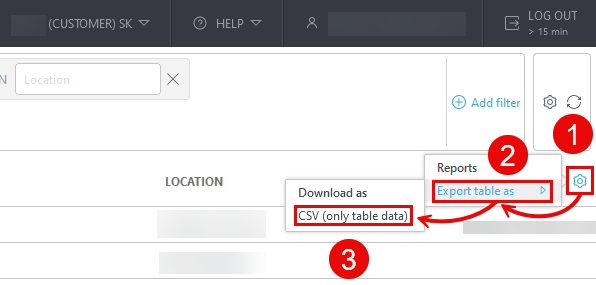
Vous pouvez exporter la table au format CSV (uniquement les données de la table) ou PDF :
1.Cliquez sur l'icône de l'engrenage  dans l'en-tête principal du tableau.
2.Sélectionnez Exporter le tableau sous.
3.Cliquez sur le format souhaité.