
Instalace aplikace
Pomocí klientské úlohy na instalaci aplikace můžete na klientskou stanici:
•Nainstalovat bezpečnostní aplikace ESET. Stejnou akci je možné provést prostřednictvím kontextového v sekci Počítače. Pro zapnutí bezpečnostní aplikace klikněte na zařízení a zvolte  Moduly platformy >
  Zapnout bezpečnostní aplikaci.
•Aktualizovat bezpečnostní aplikace ESET. Spuštěním novějšího instalačního balíčku dojde k přeinstalování koncového produktu na novou verzi. Okamžitou aktualizaci bezpečnostní aplikace ESET můžete inicializovat přímo z Nástěnky pomocí akce jedním kliknutím. Pro úspěšnou aktualizaci produktu přejděte do této kapitoly.
•Klikněte sem, pokud potřebujete Instalovat aplikaci třetí strany.
|
Aby se zabránilo selhání instalace, ESET Management Agent provádí následující kontroly před instalací nebo aktualizací ESET aplikací: •má stanice přístup k repozitáři, •je dostatek místa na disku pro instalaci produktu (neověřuje se na Linuxu). Pokud zašlete klientskou úlohu pro instalaci aplikace na počítač, který je v doméně, a máte instalační balíček uložen na síťové složce, musí mít počítač (nikoli uživatel) oprávnění pro čtení z dané složky. Provést to můžete prostřednictvím těchto kroků: 1.Přidejte účet počítače do Active Directory (například NewComputer$). 2.Klikněte pravým tlačítkem myši na složku, ve které se nachází instalační balíček, a vyberte možnost Vlastnosti. V zobrazeném dialogovém okně přejděte na záložku Sdílení a klikněte na tlačítko Sdílet. Následně objektu NewComputer$ přidělte oprávnění pro čtení. Mějte na paměti, že na konci názvu počítače je nutné ponechat znak "$". Instalace ze sdílených umístění je možné pouze v případě, že je stanice členem domény. Nepoužívejte úlohu pro instalaci aplikací k aktualizaci ESET Management Agentů. Místo toho použijte úlohu pro aktualizaci agenta. Před aktualizací bezpečnostní aplikace ESET se ujistěte, že: oV operačním systému jsou nainstalovány nejnovější aktualizace. oNeexistují žádné čekající aktualizace nebo restartování systému Windows. |

Novou klientskou úlohu můžete vytvořit jedním z následujících způsobů:
•Klikněte na Úlohy, vyberte si požadovaný typ úlohy, klikněte na Nová Klientská úloha.
•V sekci Počítače klikněte na požadované zařízení a vyberte  Provést úlohu >
  Nová úloha.
Obecné
V této části zadejte obecné informace o vytvářené úloze, jako je název a volitelně popis. Pro přiřazení štítku klikněte na možnost Vybrat štítky.
V rozbalovacím menu Kategorie úlohy si vyberte typ úlohy, kterou chcete vytvořit a konfigurovat. Pokud jste typ úlohy definovali před kliknutím na tlačítko Nová, její typ již bude předvybrán. Na základě typu úlohy se mění možnosti její konfigurace a chování (viz seznam klientských úloh).
Nastavení
Instalační balíček – k dispozici jsou dvě možnosti:
•Instalovat balíček z repozitáře
oVyberte operační systém – vyberte operační systém pro instalaci aplikace.
oVyberte balíček z repozitáře – klikněte na Vybrat a vyberte instalační balíček bezpečnostní aplikace ESET z úložiště (např. ESET Endpoint Security). Z rozbalovacího menu si vyberte Jazyk. Standardně je vybrána nejnovější verze produktu. V případě potřeby si můžete vybrat starší verzi. Pro aktualizaci aplikace ESET vyberte nejnovější dostupnou verzi. Volitelně klikněte na Přizpůsobit další nastavení, zvolte možnost Zobrazit balíčky starších verzí a vyberte si požadovanou verzi aplikace ESET. Po kliknutí na Zobrazit seznam změn se zobrazí přehledný seznam změn vybrané verze aplikace. Dále klikněte na tlačítko OK.
oNainstalovat nejnovější verzi – po zaškrtnutí této možnosti se vždy nainstaluje nejnovější verze vybrané aplikace ESET, pokud pro ni již byly přijaty odpovídající právní dokumenty.
|
ESET Endpoint Security pro Android Můžete si vybrat ze dvou verzí ESET Endpoint Security pro Android (viz porovnání verzí): •ESET Endpoint Security pro Android - webová edice – vyberte tuto možnost, pokud chcete aktualizovat webovou verzi. Uživatel musí potvrdit oznámení o aktualizaci v ESET Endpoint Security pro Android na mobilním zařízení. •ESET Endpoint Security pro Android - Google Play – vyberte tuto možnost, pokud chcete aktualizovat Google Play verzi zaregistrovanou vlastníkem zařízení. Na mobilním zařízení není žádné potvrzení o přechodu na vyšší verzi. Přeinstalace Google Play verze webovou verzí může fungovat, ale toto není podporovaný scénář a v budoucnu fungovat nebude podporovaná. Všechny ostatní scénáře přechodu na nižší verzi nebo přeinstalace webové verze Google Play verzí selžou a nejsou podporovány. |

•Instalovat balíček z URL – zadejte konkrétní URL k instalačnímu balíčku (nepoužívejte URL, které vyžadují autentifikaci):
ohttp://server_address/ees_nt64_ENU.msi – pokud instalujete z veřejného serveru nebo máte v síti vlastní HTTP server.
ofile://\\pc22\install\ees_nt64_ENU.msi – pokud instalujete ze síťového úložiště.
ofile://C:\installs\ees_nt64_ENU.msi – pokud je instalační balíček na klientské stanici, na které úlohu chcete spustit.
Předplatné ESET – Vyberte příslušné předplatné aplikace ze seznamu dostupných předplatných. Předplatné aktivuje bezpečnostní aplikaci ESET během instalace. V seznamu dostupných předplatných nejsou zobrazena vypršelá (neplatná) a nadužívaná předplatná (ve stavu Chyba nebo Neaktuální).
•Předplatné vyberte pouze při instalaci nebo aktualizaci aplikací, které nejsou aktivovány, nebo pokud chcete změnit aktuálně používané předplatné na jiné.
•Při aktualizaci již aktivované aplikace předplatné nevybírejte.
Aktivovat ESET LiveGuard – zaškrtávací políčko je k dispozici, pokud máte předplatné ESET LiveGuard Advanced a vybrali jste bezpečnostní aplikaci ESET kompatibilní s ESET LiveGuard Advanced a předplatným aplikace. Vybráním této možnosti zajistíte aktivování ESET LiveGuard Advanced po dokončení úlohy na instalaci aplikace. Po dokončení budete schopni ESET LiveGuard Advanced konfigurovat prostřednictvím politiky.
Zaškrtněte políčko Přijímám právní dokumenty. Viz Právní informace pro konkrétní aplikace, služby a platformy ESET.
Pokud jste vybrali bezpečnostní aplikaci ESET pro Windows –Vyberte tuto možnost, pokud chcete nastavit ochranu produktu již v průběhu instalace:
oZapnout systém zpětné vazby ESET LiveGrid® (doporučujeme)
oZapnout detekci potenciálně nechtěných aplikací – více informací naleznete v naší Databázi znalostí.
Parametry instalace (volitelné):
•Parametry instalace z příkazového řádku můžete využít pouze v případě, kdy je grafické rozhraní MSI instalátoru spuštěno v některém z omezených režimů (reduced, basic nebo none).
•Viz dokumentace k verzi msiexec použité pro příslušné přepínače příkazového řádku.
•Přečtěte si příslušnou online nápovědu pro instalaci aplikací ESET Endpoint a ESET Server z příkazového řádku.
Zaškrtněte políčko V případě potřeby automaticky restartovat zařízení, pokud chcete po instalaci vynutit automatický restart nebo vypnutí klientského zařízení. Necháte-li tuto možnost neaktivní, rozhodnutí o restartu je na uživateli počítače. V tomto případě restartujte počítač ručně. V případě potřeby můžete upravit chování restartování/vypnutí spravovaného počítače. Na zařízeních musí být spuštěna bezpečnostní aplikace ESET, která toto nastavení podporuje.
|
Aktualizace bez nutnosti restartu jsou podporovány pro ESET Server Security od verze 12.1, ESET Mail Security pro Microsoft Exchange Server a ESET Security for Microsoft SharePoint Server. |
 Instalace aplikací třetích stran

Souhrn
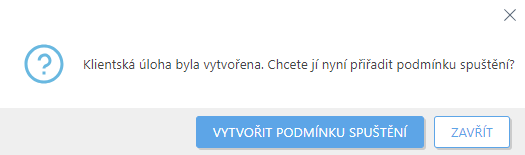
Zkontrolujte, zda parametry klientské úlohy vyhovují vašim potřebám a klikněte na tlačítko Dokončit. Klientská úloha se vytvoří a zobrazí se malé dialogové okno:
•Po kliknutí na tlačítko Vytvořit podmínku spuštění (doporučujeme) můžete rovnou definovat cíl (počítač nebo skupinu), nad kterým chcete klientskou úlohu spustit.
•Pokud kliknete Zavřít, můžete vytvořit Podmínku spuštění později - klikněte na instanci klientské úlohy a z rozbalovacího menu vyberte možnost  Spustit na.
U každé úlohy je v sekci Úlohy se zobrazuje její průběh, ikona stavu a podrobnosti.
Seznam chybových zpráv při instalaci
•Instalační balíček nebyl nalezen.
•Je vyžadována novější verze služby Windows Installer.
•Je nainstalována jiná verze nebo konfliktní aplikace.
•Již probíhá jiná instalace. Před pokračováním dokončete tuto instalaci.
•Instalace nebo odinstalace byla úspěšně dokončena, ale je vyžadován restart.
•Úloha selhala z důvodu výskytu chyby. Otevřete si trace log Agenta, případně protokol software-install.log a najděte návratový kód instalátoru.