
Bilgisayarlar
ESET PROTECT On-Prem Ürününe eklenmiş olan tüm istemci bilgisayarlar burada gösterilir ve gruplara bölünmüştür. Her aygıt tek bir statik gruba atanır. Listedeki (solda) bir grubu tıklayınca ana bölmede bu grubun üyeleri (istemciler) gösterilir.
Yönetilmeyen bilgisayarlar  (yüklü bir ESET Management Agent'ı olmayan ağ istemcileri) genellikle Kaybolan ve Bulunan grubunda görüntülenir. ESET PROTECT Web Konsolu'nda gösterilen bir istemcinin durumu, istemcideki ESET güvenlik uygulamalarının ayarlarından bağımsızdır. Bu nedenle, belirli bir durum istemcide görüntülenmese bile yine de ESET PROTECT Web Konsolu'na bildirilir. İstemcileri gruplar arasında taşımak için sürükleyip bırakabilirsiniz.
Ekle düğmesini tıklayın ve seçin:
• Bilgisayarlar - Seçili statik gruba bilgisayarları ekleyebilirsiniz.
• Dizin sunucusuyla senkronize et - Statik Grup Senkronizasyonu görevini çalıştırabilirsiniz.
Bir aygıtı tıklatarak söz konusu aygıt için kullanılabilen işlemleri içeren yeni bir menü açabilirsiniz. Ayrıca bir aygıtın yanındaki onay kutusunu da seçebilir ve alt taraftaki çubukta Bilgisayar düğmesini tıklatabilirsiniz. Bilgisayar menüsü cihaz türüne bağlı olarak farklı seçenekler gösterir. Farklı simge türleri ve durumlar hakkındaki ayrıntılar için Simge göstergesine başvurun. Bilgisayar detayları bölümündeki uyarıların listesini görmek için Uyarılar sütununda uyarı sayısını tıklatın.
Son Bağlantı Zamanı'nda, yönetilen cihazın son bağlandığı tarih ve saat gösterilir. Yeşil nokta, bilgisayarın 10 dakikadan kısa bir süre önce bağlanmış olduğunu gösterir. Son Bağlantı Zamanı bilgileri, bilgisayarın bağlanmadığını göstermek için vurgulanır:
oSarı (hata) - Bilgisayar 2-14 gündür bağlanmıyor.
oKırmızı (uyarı) - Bilgisayar 14 günden uzun süredir bağlanmıyor.
|
ESET PROTECT Mobil Cihaz Yönetimi/Bağlayıcı (MDM/MDC) bileşeni (yalnızca şirket içi) Ocak 2024'te Kullanım Ömrü Sonuna ulaştı. ESET PROTECT On-Prem sürüm 11.1 ve üzeri mobil cihaz yönetimini desteklemiyor. |
Inspect  Simgesi ESET Inspect Web Konsolu Bilgisayarlar bölümünü açar. ESET Inspect On-Prem yalnızca ESET Inspect On-Prem aboneliğiniz olduğunda ve ESET Inspect On-Prem aracı ESET PROTECT On-Prem ürününe bağlandığında kullanılabilir. Bir Web Konsolu kullanıcısının ESET Inspect veya ESET Inspect Kullanıcısı'na erişim için Okuma veya üzeri bir izin gerektirir.
Görünümü filtreleme
Görünümü filtrelemenin farklı yolları vardır:
•Standart filtre: Filtrelemek için Filtre ekle'yi tıklayın:
1.Bazı filtrelerde, filtre adının yanındaki işleç simgesini tıklayarak işleci seçebilirsiniz (kullanılabilir işleçler filtre türüne bağlıdır):
 şuna eşit:
 şuna eşit değil:
 şundan büyük
 büyük veya eşit
 şundan az:
 küçük veya eşit
 içerir
 şununla başlar:
 şununla biter:
 şunlardan biridir:
 değer yok
 değer var
2.Listeden bir veya daha fazla öğe seçin. Arama dizesi yazın veya filtre alanlarındaki açılır menüden öğeleri seçin.
3.Enter tuşuna basın. Aktif filtreler maviyle vurgulanır.
•Durum simgelerini kullanarak önem derecesine göre filtre uygulayabilirsiniz:  kırmızı - Hatalar,
  sarı - Uyarılar,
  yeşil - Tamam ve gri - Yönetilmeyen bilgisayarlar. Önem derecesi simgesi, belirli bir istemci bilgisayarda ESET uygulamanızın halihazırdaki durumunu temsil eder. Bu simgeleri açıp kapatarak bir kombinasyon halinde kullanabilirsiniz. Örneğin, yalnızca uyarıları olan bilgisayarları görmek için sadece sarı simgeyi seçili halde bırakın (diğer simgeler işaretlenmemiş olmalıdır). Hem uyarıları hem de hataları görmek için yalnızca bu iki simgeyi açık bırakın.
•Filtre ekle > Uygulama Kategorisi'ni tıklayın. Açılır menüyü kullanarak gösterilecek aygıtların türlerini seçebilirsiniz.
oESET Korumalı - Bir ESET uygulaması tarafından korunmaktadır - Masaüstü,  Mobil,
  Sunucu,
  Posta Sunucusu,
  Ağ Geçidi Sunucusu,
  İş Birliği Sunucusu,
  Dosya Sunucusu.
oESET PROTECT On-Prem - tek tek ESET PROTECT bileşenleri -  ESET Management Agent,
  Rogue Detection Sensor,
  ESET PROTECT Server.
oDiğer -  ESET LiveGuard,
  ESET Inspect Connector,
  ESET Inspect Server,
  ESET Full Disk Encryption,
  ESET Bridge, Shared Local Cache.
•Alt grupları göster onay kutusu - Halihazırda seçilmiş olan grubun alt gruplarını gösterir.
•Gelişmiş filtreleri genişletilebilir bir filtre paneli olarak Bilgisayarlar ekranında görebilirsiniz.
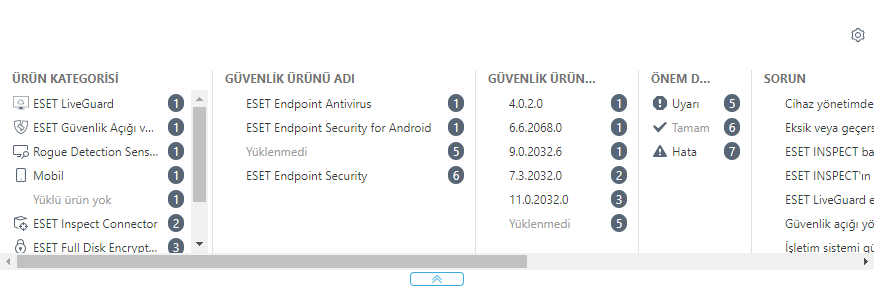
Gelişmiş filtreler çeşitli filtreler için değerlerin gerçek zamanlı önizlemesini ve seçiminiz için çıkan sonuçların tam sayısını gösterir.
Büyük bilgisayar kümelerini filtrelediğinizde, gelişmiş filtreler hangi filtre değerlerinin yönetilebilir bir dizi sonuç getireceğini gösterir. Bu sayede doğru cihazları çok daha hızlı bir şekilde bulabilirsiniz.
Filtreyi uygulamak için sütunlardaki öğeleri tıklayın. Uygulanan filtreler gelişmiş filtrelerin üst kısmında mavi baloncuklar olarak görünür. Eşit veya eşit değil değerini filtrelemeyi değiştirmek için uygulanan filtreyi tıklayın.
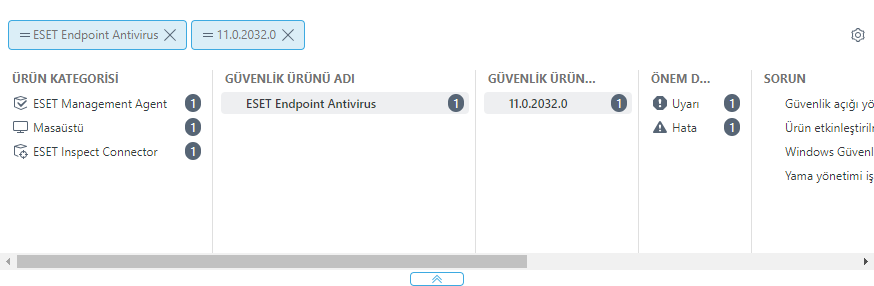
Sütundaki değerleri sıralamak için bir sütundaki  dişli simgesini veya gelişmiş filtrelerin üst kısmındaki dişli simgesini tıklayın. Gösterilen sütunları ayarlamak (
 eklemek,
  kaldırmak,
 yeniden düzenlemek) için sihirbazı kullanın. Ayrıca sütunları ayarlamak için sürükleyip bırakma özelliğini de kullanabilirsiniz. Tablo sütunlarını varsayılan durumlarına (varsayılan sırada kullanılabilir varsayılan sütunlar) sıfırlamak için Sıfırla'yı tıklayın.
|
Gelişmiş filtreleri yalnızca Statik Gruplarla kullanabilirsiniz. Dinamik Gruplar gelişmiş filtreleri desteklemez. |

•Daha gelişmiş filtreleme için Dinamik Grupları veya Raporları kullanın.
•Klonlama Master'i olarak işaretlenmiş bilgisayarları bulmak için Filtre Ekle'yi tıklayın > Klonlama Master'ini seçin > ardından Klonlama Master'i filtresinin yanındaki onay kutusunu işaretleyin.
Filtreleri ve düzeni özelleştirme
Mevcut Web Konsolu ekran görünümünü özelleştirebilirsiniz:
•Yan paneli ve ana tabloyu yönetin.
•Filtre ve filtre ön ayarları ekleyin. Gösterilen öğeleri filtrelemek için etiketleri kullanabilirsiniz.
İçerik menüsünden  Sesi kapat'ı seçerek bir cihazın sesini kapatabilirsiniz. Bir cihazı sessize almanın amacı şudur:
•Uyarıların sayısını görüntülemeye devam ederken Bilgisayarlar'da satırın arka plan rengini görsel olarak bastırın. Uyarılar, bilgisayardan bildirilen işlevsel sorunlardır ve sayının rengi, en kötü sorunun düzeyine/önem derecesine (orta-sarı, yüksek-kırmızı) bağlıdır.
•Kontrol panellerindeki, özellikle işlevsel sorunlarla ilgili kutucuklardaki istatistikler üzerindeki etkiyi bastırın (örneğin, Bilgisayar durumu ve En önemli işlevsel sorunlar).
|
Listede belirli bir bilgisayarı bulamazsanız ve bu bilgisayarın ESET PROTECT altyapınız içerisinde yer aldığından eminseniz tüm filtrelerin kapalı olduğunu kontrol edin. |