
Administración de suscripciones
Cuando adquiere una suscripción para cualquier aplicación comercial de ESET, automáticamente obtiene acceso a ESET PROTECT On-Prem.
Puede administrar fácilmente sus suscripciones mediante ESET PROTECT On-Prem desde el menú principal, en la opción Más > Administración de suscripciones.
•Puede agregar una suscripción si usa ESET PROTECT Hub, ESET Business Account o ESET MSP Administrator.
•Puede importar la estructura completa de su ESET Business Account o ESET PROTECT Hub, incluida la distribución de unidades entre los sitios (consulte sitios en ESET Business Account o sitios en ESET PROTECT Hub).
•Puede habilitar su oferta de ESET con ESET PROTECT On-Prem.
|
Consulte también Preguntas frecuentes sobre suscripción (usuarios empresariales) y Licencia frente a suscripción: explicación de nueva terminología. |

|
ESET PROTECT Hub sustituye los portales de suscripción de ESET Business Account y de ESET MSP Administrator. ESET migrará todas las cuentas de ambas plataformas en fases: •Programación de migración deESET Business Account •Programación de migración deESET MSP Administrator |

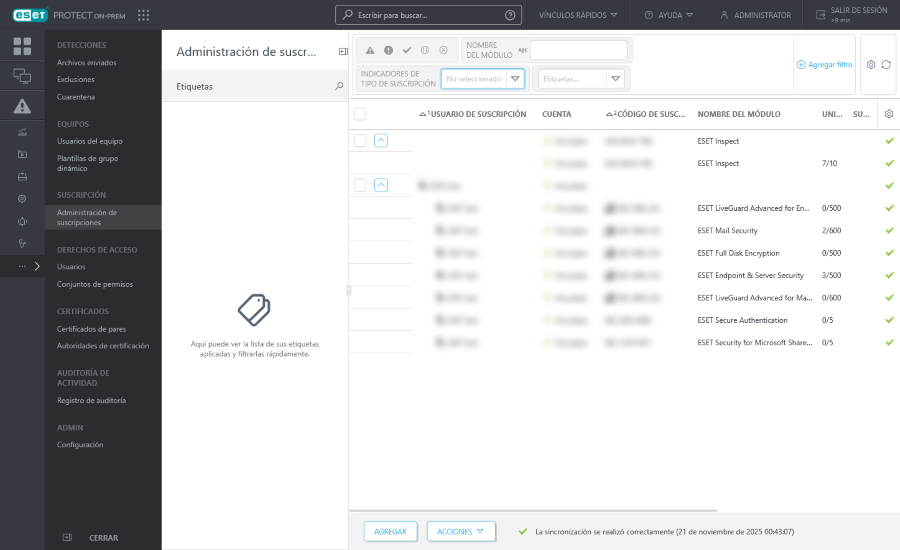
Las suscripciones del mismo usuario ESET Business Account/ESET PROTECT Hub o de la misma empresa se agrupan en conjuntos de suscripciones.
Las suscripciones de ESET MSP Administrator se dividen en un conjunto para cada compañía. No puede mover una suscripción fuera del grupo.
Haga clic en el ícono de expandir  para ampliar el conjunto de suscripciones y ver los detalles de la suscripción.
En la vista predeterminada, se incluyen columnas con la siguiente información de suscripción:
•El nombre y tipo del usuario de la suscripción:  Compañía,
  Sitio,
  Cliente de MSP.
•Cuenta (vinculada/faltante): información en cuanto a si la suscripción se sincroniza desde una cuenta de ESET.
|
Para centralizar la gestión de suscripciones, debe agregar las suscripciones a su cuenta de ESET (ESET PROTECT Hub, ESET Business Account o ESET MSP Administrator). En la consola web de ESET PROTECT, se le notificará si contiene una clave de suscripción, y verá Faltante en la columna Cuenta en Administración de suscripciones. Para insertar la clave de activación en su cuenta de ESET, haga clic en la línea y seleccione lo siguiente: •Iniciar sesión en su cuenta: si ya tiene una cuenta de ESET (ESET PROTECT Hub, ESET Business Account o ESET MSP Administrator) •Crear cuenta de ESET PROTECT Hub: si no tiene una cuenta de ESET |
•Código de suscripción: un identificador específico para cada suscripción o nivel.
•El nombre del módulo para la que está prevista su suscripción.
•El número de Unidades que se pueden habilitar con esta suscripción y la cantidad de unidades sin conexión. En el caso de las aplicaciones ESET Mail Security, el uso de suscripciones se calcula en función de las Subunidades que se usan para la activación.
•La cantidad de Subunidades de las aplicaciones del servidor de ESET (buzones de correo, protección de puerta de enlace, conexiones).
•Estado de suscripción (si la suscripción caducó, se ha utilizado por demás o se encuentra en riesgo de vencerse o sufrir un sobreuso, se mostrará un mensaje de advertencia aquí).
•La validez representa la fecha de validez de la suscripción.
•Tipo de suscripción: negocios (suscripción paga), prueba (prueba gratuita), MSP (suscripción de proveedor de servicios gestionados) y NFR (suscripción no para reventa).
Puede mostrar las siguientes columnas adicionales:
•El nivel de oferta para el que están destinadas las aplicaciones de ESET. Obtenga más información sobre los niveles de protección de ESET.
•El nombre del propietario y el contacto de la suscripción.
•Etiquetas –Puede usar etiquetas para filtrar los elementos mostrados.
Puede filtrar suscripciones por su estado:
|
Su suscripción se activó correctamente. |
|
La suscripción no está registrada, ha vencido o está sobreusada. |
|
Su suscripción todavía está agotada o está a punto de vencer (el vencimiento es en 30 días). |
|
Su suscripción está desactivada o suspendida. |
|
Su suscripción venció. |


|
Las suscripciones vencidas y sobreusadas (en estado Error u Obsoleto) no están visibles en la lista de suscripciones disponibles en el asistente del instalador todo en uno, en la tarea del cliente Activación del módulo y en la tarea del cliente Instalación del software. |
Haga clic en el botón Acciones para administrar el(los) conjunto(s) de suscripción seleccionado(s):
|
Editar etiquetas (asignar, desasignar, crear, quitar). |
|
Haga clic en Agregar suscripciones y, luego, seleccione el método que desea usar para agregar sus suscripciones nuevas: •Iniciar sesión en su cuenta: ESET PROTECT Hub, ESET Business Account o ESET MSP Administrator: conecte ESET PROTECT Hub, ESET Business Account o ESET MSP Administrator y agregue todas sus suscripciones a la sección Gestión de suscripciones. •Insertar archivo de activación sin conexión: agregue un archivo de activación (.lf) y haga clic en Agregar suscripciones. El archivo de activación se verificará y la suscripción se agregará a la lista. Puede ver cómo se agregó la suscripción en función del ícono en la columna Nombre de propietario: |
|
Quite la suscripción seleccionada. Se le pedirá que confirme esta acción. La eliminación de la suscripción no ejecuta la desactivación del módulo. El módulo ESET permanecerá activado incluso después de que la suscripción se haya eliminado en Gestión de suscripciones en ESET PROTECT On-Prem. |
|
Mueva el objeto a otro grupo estático en el que esté disponible para los usuarios que tienen derechos suficientes para el grupo de destino. Cambiar el grupo de acceso es útil cuando se resuelven problemas de acceso con otros usuarios. El grupo de acceso configura el grupo estático del objeto y el acceso al objeto en función de los derechos de acceso del usuario. |
|
Actualice la información de la suscripción en ESET PROTECT On-Prem de inmediato. Las suscripciones se sincronizan automáticamente una vez al día con ESET Business Account o ESET MSP Administrator. Si se produce un error en la sincronización de suscripciones, asegúrese de que el nombre de host edf.eset.com y sus direcciones IP estén permitidos en la red. |
|
Abra el portal de ESET PROTECT Hub. Esta acción solo está disponible si tiene una cuenta de ESET PROTECT Hub activada. |
|
Abra el portal de ESET Business Account. Esta acción solo está disponible si agregó suscripciones de ESET Business Account. |
|
Abra el portal de ESET MSP Administrator. Esta acción solo está disponible si agregó suscripciones de ESET MSP Administrator. |


Amplíe un conjunto de suscripciones y haga clic en una suscripción para realizar las siguientes acciones. La acción definida depende del tipo de suscripción seleccionada:
|
Ejecute la tarea de activación del módulo con la suscripción seleccionada. |
|
Editar etiquetas (asignar, desasignar, crear, quitar). |
|
Si la suscripción está sincronizada desde ESET Business Account, ESET MSP Administrator o ESET PROTECT Hub, puede administrar la suscripción. Si la suscripción está sobreusada, puede aumentar la capacidad de la suscripción o desactivar algunos de sus dispositivos. |
|
Renueve las suscripciones próximas a vencer, vencidas, suspendidas o desactivadas en ESET Business Account, ESET MSP Administrator o ESET PROTECT Hub. |
|
Actualice la prueba en ESET Business Account, ESET MSP Administrator o ESET PROTECT Hub. |
|
Ver el registro de auditoría del elemento seleccionado. |
|
Copie el código de suscripción en el portapapeles. |


Permisos para la gestión de suscripciones
A cada usuario se le pueden asignar permisos para suscripciones. Los permisos son válidos solamente para las suscripciones dentro del grupo estático donde se asigna el conjunto de permisos. Cada tipo de permiso le permite al usuario llevar a cabo diferentes acciones.
|
Solo los administradores cuyo grupo hogar está configurado en Todos, con permisos de Escritura para suscripciones en el grupo hogar pueden agregar o quitar suscripciones. Cada suscripción se identifica por su código de suscripción y puede contener una o más unidades. Solo un administrador puede distribuir suscripciones a otros usuarios con permisos suficientes. |
Activación de módulos ESET
Puede activar módulos ESET desde ESET PROTECT On-Prem a partir de dos tareas:
•la Tarea de instalación de software
•La tarea de activación del módulo
Desactivación de módulos ESET
Puede desactivar el módulo ESET (quitar la suscripción del módulo) de varias maneras a través de la consola web de ESET PROTECT:
•En Equipos, seleccione el equipo y la opción  Módulos de plataforma >
  Desactivar módulos para quitar la suscripción de todos los dispositivos seleccionados a través del servidor de suscripciones de ESET. El módulo se desactiva incluso si no se activó desde ESET PROTECT On-Prem o la suscripción no la administra ESET PROTECT On-Prem.
|
Si selecciona un solo equipo con más módulos ESET (por ejemplo, aplicación de terminal ESET y Connector de ESET Inspect), puede seleccionar la opción para desactivar módulos individiuales. |
•Eliminar equipo de administración
•Cree la tarea Quitar equipos sin conexión con la opción Desactivar suscripción.
Personalización del diseño y de los filtros
Puede personalizar la vista de la pantalla de la consola web actual:
•Administre el panel lateral y la tabla principal.
•Agregar filtro y filtros preestablecidos. Puede usar etiquetas para filtrar los elementos mostrados.
Compartir suscripciones entre administradores de sucursales
|
Hay tres usuarios y un Administrador, cada uno con su propio grupo hogar: •John, San Diego •Larry, Sídney •Makio, Tokio El administrador importa 3 suscripciones. Estas se encuentran dentro del grupo estático Todos y otros usuarios no pueden usarlas. Para asignar una suscripción a otro usuario, el administrador puede hacer seleccionar la casilla de verificación ubicada junto al conjunto de suscripción al que quiere asignar a otro usuario y luego en el botón Acciones, después en Cuando el usuario John inicia sesión, únicamente puede ver y usar la suscripción que se ha movido a su grupo. El administrador debe repetir el proceso para Larry y Makio; luego, los usuarios solo pueden ver su suscripción, mientras que el administrador puede ver todas. |