
Activación del módulo
Use la tarea de Activación del módulo para activar un módulo ESET en un dispositivo cliente.
Seleccione una de las siguientes opciones para crear una nueva tarea del cliente:
•Haga clic en Tareas > Agregar >  Tarea de cliente.
•Haga clic en Tareas > seleccione el tipo de tarea deseada y haga clic en Agregar > Tarea de cliente.
•Haga clic en el dispositivo de destino en Ordenadores y seleccione  Tareas > Nueva tarea.
Básica
En la sección Básico, introduzca la información básica sobre la tarea, como Nombre y Descripción (opcional). Haga clic en Seleccionar etiquetas para asignar etiquetas.
En el menú desplegable Tarea, seleccione el tipo de tarea que desea crear y configurar. Si seleccionó un tipo de tarea específico antes de crear una nueva tarea, se preselecciona Tarea en función de la elección anterior que haya hecho. Tarea (vea la lista de Todas las tareas) define las configuraciones y el comportamiento para la tarea.
Configuración
Configuraciones de activación del módulo –Seleccione la suscripción adecuada de la lista de suscripciones disponibles. La suscripción se aplicará a módulos ya habilitados en el cliente. La lista de suscripciones disponibles no muestra las suscripciones vencidas o sobreusadas (aquellas que están en estado Error u Obsoleto). Puede agregar una suscripción a través de uno de los métodos que se describen en Administración de suscripciones. La adición o eliminación de suscripciones está restringida al administrador cuyo grupo de pertenencia sea Todo y que tenga el permiso de Escritura en las suscripciones.
Resumen
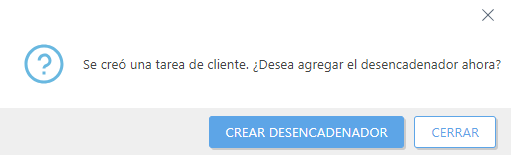
Revise el resumen de la configuración y haga clic en Finalizar. Se crea la Tarea de cliente u se abrirá una ventana pequeña:
•Haga clic en Crear desencadenador (recomendado) para especificar destinos de la tarea del cliente (equipos o grupos) y el desencadenador.
•Si hace clic en Cerrar, puede crear un Desencadenador más tarde: haga clic en la Tarea del cliente y seleccione  Ejecutar en del menú desplegable.
En Tareas, puede ver la barra indicadora de progreso, el ícono de estado y los detalles de cada una de las tareas creadas.