
Instalación de software
Utilice la tarea Instalación de software para instalar el software en sus equipos cliente:
•Instalar aplicaciones de seguridad de ESET. También puede usar el menú contextual en Equipos. Haga clic en un equipo y seleccione  Módulos de plataforma >
  Implementar aplicación de seguridad para implementar una aplicación de seguridad de ESET en el equipo.
•Actualizar la aplicación de seguridad de ESET Ejecute la tarea con el último paquete del instalador para instalar la versión más reciente sobre la aplicación existente. Puede ejecutar inmediatamente una actualización de la aplicación de seguridad ESET desde el dashboard con acciones con un clic. Vea instrucciones de actualización de ESET Security para Microsoft SharePoint para completar esta actualización.
•Instale software de terceros.
|
Tanto el servidor ESET PROTECT como el agente ESET Management deben tener acceso a Internet para poder acceder al repositorio y llevar a cabo instalaciones. Si no tiene acceso a Internet, debe instalar el software cliente en forma local, ya que la instalación remota fallará o creará un repositorio fuera de línea. Para evitar que falle la instalación, agente de ESET Management realiza las siguientes verificaciones antes de instalar o actualizar aplicación ESET: •si se puede acceder al repositorio •si hay suficiente espacio en el equipo del cliente (no disponible para Linux) Al realizar una tarea de Instalación de software en equipos en un dominio con un agente ESET Management en ejecución, el usuario debe contar con permisos de Lectura para la carpeta donde se almacenan los instaladores. Siga los pasos que se encuentran a continuación para otorgar estos permisos si es necesario. 1.Agregar una cuenta de equipo Active Directory en el equipo que está ejecutando la tarea (por ejemplo, NewComputer$). 2.Otorgue permisos de Lectura a NewComputer$ haciendo clic derecho en la carpeta con los instaladores y seleccionando Propiedades > Uso compartido > Compartir desde el menú contextual. Tenga en cuenta que el símbolo "$" debe estar presente al final de la cadena del nombre del equipo. La instalación desde una ubicación compartida solo es posible si el equipo cliente se encuentra en un dominio. No use una tarea de Instalación de software para actualizar componentes de ESET PROTECT (agente, Servidor). Utilice en cambio la Tarea de actualización de componentes. Puede usar una tarea de Instalación de software para actualizar solo el componente Rogue Detection Sensor. Antes de actualizar la aplicación de seguridad de ESET, asegúrese de lo siguiente: oEl sistema operativo tiene instaladas las actualizaciones más recientes. oNo hay actualizaciones ni reinicios pendientes de Windows. |

Seleccione una de las siguientes opciones para crear una nueva tarea del cliente:
•Haga clic en Tareas > Agregar >  Tarea de cliente.
•Haga clic en Tareas > seleccione el tipo de tarea deseada y haga clic en Agregar > Tarea de cliente.
•Haga clic en el dispositivo de destino en Ordenadores y seleccione  Tareas > Nueva tarea.
Básica
En la sección Básico, introduzca la información básica sobre la tarea, como Nombre y Descripción (opcional). Haga clic en Seleccionar etiquetas para asignar etiquetas.
En el menú desplegable Tarea, seleccione el tipo de tarea que desea crear y configurar. Si seleccionó un tipo de tarea específico antes de crear una nueva tarea, se preselecciona Tarea en función de la elección anterior que haya hecho. Tarea (vea la lista de Todas las tareas) define las configuraciones y el comportamiento para la tarea.
Configuración
Paquete para instalar
Hay dos opciones:
•Instalar paquete del depósito
oElegir sistema operativo: seleccione el sistema operativo para la instalación de la aplicación.
oElegir paquete del repositorio: haga clic en Seleccionar y seleccione un paquete del instalador de la aplicación de seguridad de ESET en el repositorio (por ejemplo, ESET Endpoint Security). Seleccione el idioma en el menú desplegable Idioma. De forma predeterminada, se selecciona previamente la versión más reciente (recomendada). Puede seleccionar una versión anterior. Para actualizar una aplicación ESET, seleccione la versión más reciente disponible. Si lo desea, haga clic en Personalizar más ajustes y seleccione la versión de la aplicación de ESET. Haga clic en Ver registro de cambios para ver el registro de cambios de la versión de la aplicación seleccionada. Haga clic en OK.
oInstalar la versión más reciente: seleccione la casilla de verificación a fin de instalar la última versión de la protección de ESET para la que se aceptan los documentos legales.
•Instalar por URL de paquete directo: para especificar una URL con el paquete de instalación, escriba o copie y pegue la URL en el campo de texto (no utilice una URL que requiera autenticación):
ohttp://server_address/ees_nt64_ENU.msi: si realiza la instalación desde un servidor web público o desde su propio servidor HTTP.
ofile://\\pc22\install\ees_nt64_ENU.msi: si realiza la instalación desde una ruta de red.
ofile://C:\installs\ees_nt64_ENU.msi: si realiza la instalación desde una ruta local.
Suscripción de ESET
Seleccione la suscripción adecuada de la lista de suscripciones disponibles. La suscripción activa la aplicación de ESET durante la instalación. La lista de suscripciones disponibles no muestra las suscripciones vencidas o sobreusadas (aquellas que están en estado Error u Obsoleto). Si no selecciona una suscripción, puede instalar la aplicación de ESET sin la suscripción y activar la aplicación más adelante. Puede agregar una suscripción a través de uno de los métodos que se describen en Administración de suscripciones. La adición o eliminación de suscripciones está restringida al administrador cuyo grupo de pertenencia sea Todo y que tenga el permiso de Escritura en las suscripciones.
•Seleccione una suscripción únicamente cuando instale o actualice aplicaciones que no estén activas, o si desea cambiar la suscripción que usa actualmente a una suscripción diferente.
•No seleccione una suscripción al actualizar una aplicación ya activada.
Activar ESET LiveGuard: la casilla de verificación está disponible si tiene una suscripción ESET LiveGuard Advanced y ha seleccionado una aplicación de seguridad ESET compatible con ESET LiveGuard Advanced y la suscripción de la aplicación. Marque la casilla de verificación para activar ESET LiveGuard Advanced en los equipos de destino de la tarea Instalación de software. Luego de la activación puede administrar la configuración de ESET LiveGuard Advanced mediante una política.
Marque la casilla de verificación Acepto los Términos de uso vigentes y los documentos legales adicionales (Acuerdo de licencia de usuario final) que se aplican a la protección de ESET instalada y reconozco la Política de privacidad. Consulte los documentos legales de las aplicaciones, los servicios y las plataformas de ESET.
Si ha seleccionado una aplicación de seguridad ESET para Windows:Marque la casilla de verificación que se encuentra junto a la configuración para habilitarla para el instalador:
oHabilite el sistema de respuesta ESET LiveGrid® (recomendado)
oHabilite la detección de aplicaciones potencialmente no deseadas: obtenga más información en nuestro artículo de la base de conocimiento.
Parámetros de instalación (opcional):
•Use los parámetros de instalación de líneas de comando únicamente con las configuraciones de interfaz del usuario reducida, básica y ninguna.
•Consulte la documentación para obtener la versión msiexec que se usa para las opciones de la línea de comandos correspondientes.
•Lea la ayuda en línea correspondiente con respecto a la instalación desde la línea de comandos de las aplicaciones de punto de conexión de ESET y las aplicaciones de servidor de ESET.
Seleccione la casilla de verificación Instalar solo cuando no sea necesario reiniciar para habilitar la actualización de aplicaciones de seguridad del servidor sin necesidad de reiniciar el sistema.
|
Requisitos de las actualizaciones sin reinicio: •Agente de ESET Management versión 12.4 y posteriores •Versión 12.1 y posterior de ESET Server Security, ESET Mail Security for Microsoft Exchange Server y ESET Security for Microsoft SharePoint Server. |

Marque la casilla al lado de Reiniciar automáticamente cuando sea necesario si desea que el equipo cliente se reinicie automáticamente luego de la instalación. De manera alternativa, puede dejar esta opción sin seleccionar y el equipo cliente se puede reiniciar manualmente. Puede configurar el comportamiento de reinicio o apagado de los equipos administrados. Los equipos deben ejecutar la aplicación de seguridad de ESET compatible con esta configuración.
 Instalación de software de terceros

Resumen
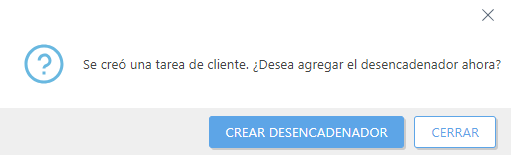
Revise el resumen de la configuración y haga clic en Finalizar. Se crea la Tarea de cliente u se abrirá una ventana pequeña:
•Haga clic en Crear desencadenador (recomendado) para especificar destinos de la tarea del cliente (equipos o grupos) y el desencadenador.
•Si hace clic en Cerrar, puede crear un Desencadenador más tarde: haga clic en la Tarea del cliente y seleccione  Ejecutar en del menú desplegable.
En Tareas, puede ver la barra indicadora de progreso, el ícono de estado y los detalles de cada una de las tareas creadas.
Listado de problemas cuando falla la instalación
•No se encontró el paquete de instalación.
•Se requiere una versión más reciente del servicio Windows Installer.
•Ya se encuentra instalada otra versión o una aplicación conflictivo
•Se está realizando otra instalación. Complete esa instalación antes de continuar con esta.
•La instalación o desinstalación finalizó correctamente, pero debe reiniciar el equipo.
•Error de la tarea: se ha producido un error. Debe revisar el registro de seguimiento del Agente y verificar el código de devolución del instalador.