
Instalační balíčky
V této sekci si můžete vytvořit instalační balíčky a skripty pro instalaci ESET Management Agenta. Instalační balíčky jsou uloženy ve webové konzoli ESET PROTECT a v případě potřeby je můžete upravit a znovu stáhnout.
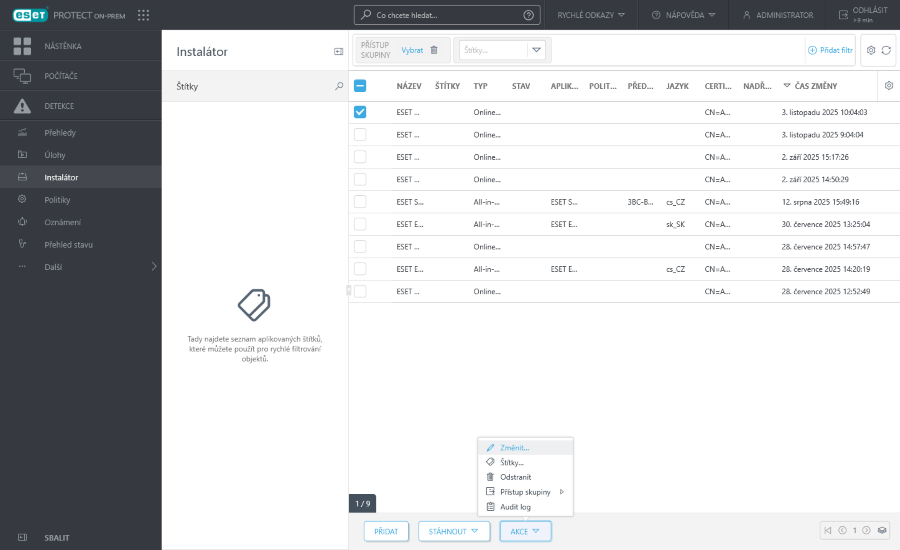
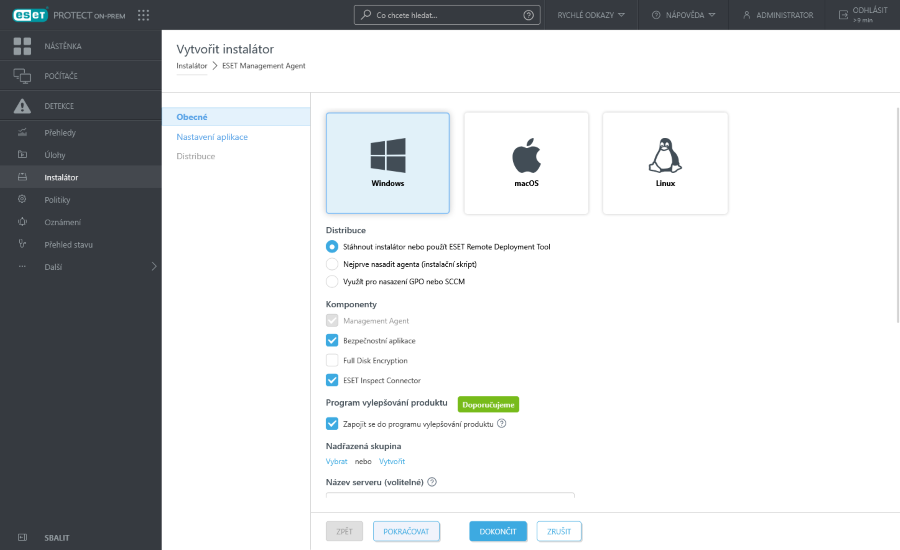
Klikněte na  Instalátory > Přidat a vyberte operační systém.
 Windows
•Stáhnout instalační balíček nebo použít ESET Remote Deployment Tool – instalační balíček Agenta a bezpečnostní aplikace ESET nabízí pokročilé možnosti konfigurace, včetně nastavení politik pro ESET Management Agenta a aplikaci ESET, názvu a portu serveru ESET PROTECT a možnost výběru Nadřazené skupiny. Instalační balíček můžete následně spustit lokálně nebo použít pro vzdálené nasazení (pomocí ESET Remote Deployment Tool).
•Nejprve nasadit agenta (instalační skript)Tento způsob instalace agenta je vhodný pro případ, kdy vám nevyhovují jiné metody instalace, případně je nemůžete použít. V tomto případě můžete uživatelům distribuovat instalační skript například prostřednictvím e-mailu nebo výměnných médií, a nechat instalaci na nich. Instalace prostřednictvím instalačního skriptu je bezobslužná, ale uživatel musí mít oprávnění administrátora.
•Využít pro nasazení GPO nebo SCCM –Tuto možnost doporučujeme pro nasazení ESET Management Agenta na velké množství počítačů.
 macOS
macOS
•Nejprve nasadit agenta (instalační skript)Tento způsob instalace agenta je vhodný pro případ, kdy vám nevyhovují jiné metody instalace, případně je nemůžete použít. V tomto případě můžete uživatelům distribuovat instalační skript například prostřednictvím e-mailu nebo výměnných médií, a nechat instalaci na nich. Instalace prostřednictvím instalačního skriptu je bezobslužná, ale uživatel musí mít oprávnění administrátora.
 Linux
Linux
•Nejprve nasadit agenta (instalační skript)Tento způsob instalace agenta je vhodný pro případ, kdy vám nevyhovují jiné metody instalace, případně je nemůžete použít. V tomto případě můžete uživatelům distribuovat instalační skript například prostřednictvím e-mailu nebo výměnných médií, a nechat instalaci na nich. Instalace prostřednictvím instalačního skriptu je bezobslužná, ale uživatel musí mít oprávnění administrátora.
Jak stáhnout instalační balíček?
1.V hlavním menu přejděte na záložku Instalační balíčky.
2.Vyberte balíček, který chcete stáhnout.
3.Klikněte na tlačítko Stáhnout a vyberte si správný instalační balíček (dle architektury a operačního systému).
|
Pokud je v instalačním programu k dispozici novější verze aplikace ESET (bezpečnostní aplikace ESET, ESET Inspect Connector nebo ESET Full Disk Encryption), zobrazí se okno: 1.Zaškrtněte políčko Souhlasím s aktuálními Podmínkami používání a dalšími právními dokumenty (Licenční ujednání s koncovým uživatelem) vztahujícími se k nainstalované ochraně ESET a beru na vědomí Zásady ochrany osobních údajů. Podívejte se na právní dokumenty k aplikacím, službám a platformám společnosti ESET. 2.Klikněte na Aktualizovat a stáhnout a aktualizujete instalační program a stáhnete jej, nebo klikněte na Stáhnout a stáhnete instalační program (bez jeho aktualizace). |

4.Instalační balíček najdete ve složce, do které ukládá webový prohlížeč stažené soubory.
Jak upravit instalační program
1.V hlavním menu přejděte na záložku Instalační balíčky.
2.Vyberte instalátor, který chcete upravit.
3.Klikněte na tlačítko Akce > Změnit.
Oprávnění pro přístup k instalačním balíčkům
Aby uživatel mohl vytvářet instalační balíčky a modifikovat stávající, musí mít oprávnění zápis pro Skupiny a počítače a Uložené instalační balíčky.
Pro stažení již vytvořených instalačních balíčků potřebuje uživatel oprávnění Použít pro Skupiny a počítače a Uložené instalační balíčky.
|
•Aby mohl uživatel při tvorbě instalačních balíčků nebo skriptů vybrat politiku (v sekci Rozšířené > Počáteční konfigurace > Způsob konfigurace, musí mít oprávnění pro přístup (Použít) k politikám. •Udělte oprávnění Použít uživateli pro Předplatná, pokud je zadáno předplatné pro statickou skupinu. •Výběr Nadřazené skupiny během vytváření instalačního programu nemá vliv na jeho umístění. Po vytvoření instalačního programu dojde k jeho umístění do Přístupu skupiny. Přístup skupiny nastavuje Statickou skupinu objektu a přístup k objektu na základě uživatelských přístupových práv. •Mějte na paměti, že pro tvorbu instalačních balíčků musí mít uživatel také oprávnění pro přístup k certifikátům. Musí mít oprávnění Použít u položky Certifikáty ve statické skupině, v níže se nacházejí klientské certifikáty (standardně Všechna zařízení). Pro nasazení ESET Management Agenta musí mít uživatel přístup a oprávnění pro použití certifikační autority, kterou je podepsán certifikát serveru. Návod, jak rozdělit přístup k certifikátům a certifikačním autoritám, najdete v samostatné kapitole. |
Domovská skupina je automaticky detekována na základě přiřazené sady oprávnění právě přihlášeného uživatele.
|
Příklad: Právě přihlášený uživatel má oprávnění k zápisu u klientské úlohy Instalace aplikace. Domovská skupina uživatelského účtu je skupina s názvem "Oddělení_1". Pokud uživatel vytváří novou klientskou úlohu pro instalaci aplikace, skupina "Oddělení_1" se automaticky vybere jako domovská skupina. |

Pokud vám předvybraná domovská skupina nevyhovuje, můžete ji ručně změnit.
Jak povolit administrátorovi vytvoření instalačních balíčků
|
Administrator chce Filipovi přidělit oprávnění pro vytváření i úpravu instalačních balíčků v jeho skupině (Filipova skupina). Administrátor musí provést následující kroky: 1.Vytvořte novou statickou skupinu, například Filipova skupina. 2.Vytvořit novou sadu oprávnění pro vytváření instalátorů a.Pojmenujte ji například Oprávnění Filipa pro přístup k instalačním balíčkům b.V sekci Statické skupiny vyberte Filipovu skupinu c.V části Funkce nastavte: •Zápis u položky Uložené instalační balíčky •Použít u položky Certifikáty •Zápis u položky Skupiny a počítače d.Sadu oprávnění uložte kliknutím na tlačítko Dokončit 3.Vytvořit novou sadu oprávnění pro používání certifikátů a.Pojmenujte ji například Oprávnění Filipa pro přístup k certifikátům b.V sekci Statické skupiny vyberte skupinu Všechna zařízení c.V části Funkce nastavte Použít u položky Certifikáty d.Sadu oprávnění uložte kliknutím na tlačítko Dokončit Tato oprávnění jsou potřeba pro vytváření a úpravu instalačních balíčků. 4.Vytvořte nového uživatele. a.Vytvořit nový uživatelský účet pro Filipa b.V sekci Obecné vyberte jako domovskou skupinu Filipova skupina c.Nastavte heslo pro uživatele Filip d.V sekci Sady oprávnění vyberte Oprávnění Filipa pro přístup k certifikátům a Oprávnění Filipa pro přístup k instalačním balíčkům e.Uživatele uložte kliknutím na tlačítko Dokončit |
Přizpůsobení filtrů a rozložení
Web Console si můžete přizpůsobit svým potřebám:
•Správa postranního panelu a hlavní tabulky zobrazující data.
•Přidáním filtrů a jejich uložením jako předvolby. Pro filtrování zobrazených objektů můžete využít štítky.