
Vytvoření nativního uživatele
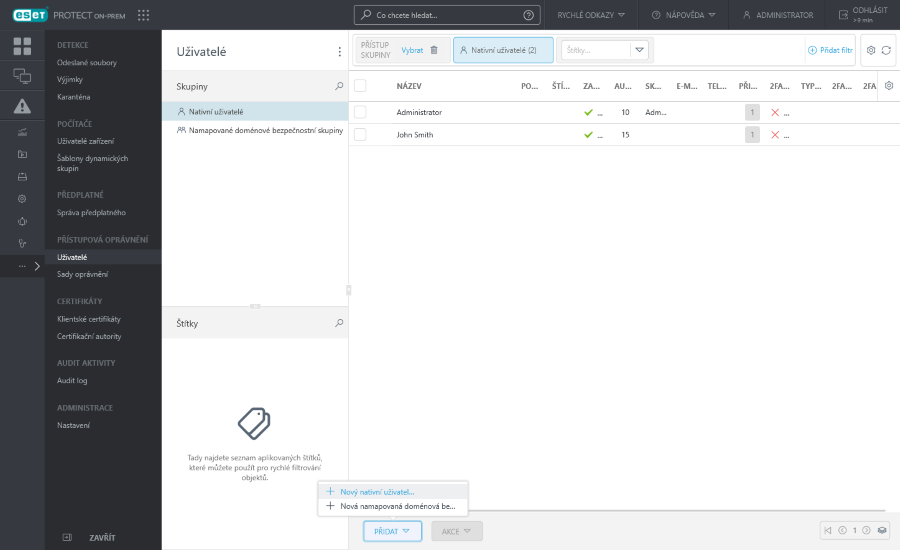
Pro vytvoření nového nativního uživatele klikněte na Více > Uživatelé > Přidat > Nový nativní uživatel.
|
Pro správné vytvoření uživatele postupujte podle následujících kroků: 1.Rozhodněte, která statická skupina bude domovskou skupinou uživatele. V případě potřeby vytvořte novou skupinu. 2.Rozhodněte, jaká sada oprávnění bude pro uživatele nejlepší. Pokud je potřeba, vytvořte novou sadu oprávnění. 3.Postupujte podle této kapitoly a vytvořte uživatele. |

Obecné
Zadejte jméno uživatele a nepovinný popis nového uživatele.
Pro přiřazení štítku klikněte na možnost Vybrat štítky.
Domovská skupina je statická skupina, do které budou automaticky zařazeny všechny objekty vytvořené tímto uživatelem. Domovská skupina je automaticky detekována na základě přiřazené sady oprávnění právě přihlášeného uživatele.
|
Příklad: Právě přihlášený uživatel má oprávnění k zápisu u klientské úlohy Instalace aplikace. Domovská skupina uživatelského účtu je skupina s názvem "Oddělení_1". Pokud uživatel vytváří novou klientskou úlohu pro instalaci aplikace, skupina "Oddělení_1" se automaticky vybere jako domovská skupina. |

Pokud vám předvybraná domovská skupina nevyhovuje, můžete ji ručně změnit.
Nastavení hesla
|
•Heslo musí mít nejméně 14 znaků ve třech z těchto kategorií: malá písmena, velká písmena, číslice nebo speciální znaky. Doporučujeme používat heslo s minimálně 17 znaky. •Heslo by nemělo obsahovat uživatelské jméno. •Maximální doba platnosti hesla (ve dnech) je 365. |

Účet
Zapnuto – vyberte tuto možnost, pokud nechcete, aby byl účet neaktivní (plánujete ho později použít).
Vyžadována změna hesla – vyberte tuto možnost, aby uživatel musel změnit heslo při prvním přihlášení do webové konzole ESET PROTECT.
Doba platnosti hesla (ve dnech) – určuje počet dnů, po které je heslo platné (po jeho vypršení je třeba heslo změnit).
Automatické odhlášení (v min.) – určuje dobu nečinnosti (v minutách), po které je uživatel odhlášen z webové konzole. Zadejte 0 (nula) pro deaktivaci automatického odhlášení pro uživatele.
Můžete zadat Celé jméno, Kontaktní e-mail a Telefon pro lepší identifikaci uživatele.
Sady oprávnění
Můžete uživateli přiřadit více sad oprávnění.
Použít můžete předdefinované sady oprávnění (uvedené níže), případně si vytvořit vlastní sady oprávnění:
•Sada oprávnění pouze pro čtení – oprávnění pouze pro čtení nad skupinou Všechna zařízení.
•Sada administrátorských oprávnění – úplný přístup ke skupině Všechna zařízení.
•Sada oprávnění pro čtení (ESET Inspect) – minimální sada oprávnění pouze pro čtení (nad skupinou Všechna zařízení) vyžadovaná pro uživatele ESET Inspect On-Prem.
•Administrátorská sada oprávnění ESET Inspect – přístupové oprávnění (nad skupinou Všechna zařízení) vyžadované pro instalaci ESET Inspect On-Prem a automatickou synchronizaci mezi ESET Inspect On-Prem a ESET PROTECT On-Prem.
•Uživatelská sada oprávnění pro ESET Inspect – oprávnění pro zápis (nad skupinou Všechna zařízení) vyžadované pro uživatele ESET Inspect On-Prem.
Každá sada oprávnění definuje přístup k objektům v konkrétní statické skupině.
Pokud uživateli nepřiřadíte žádné oprávnění, uživatelé se nebude schopen přihlásit do konzole.
|
Všechny předdefinované sady oprávnění mají přiřazen přístup k nejnadřazenější statické skupině Všechny zařízení. Při přiřazování těchto oprávnění uživatelům buďte opatrní. Uživatel tak získá přístup ke všem objektům v ESET PROTECT On-Prem. |

Souhrn
Zkontrolujte nastavení pro tohoto uživatele a klikněte Dokončit pro vytvoření uživatele.