
Uživatelé
Správu uživatelů webové konzole ESET PROTECT naleznete v sekci Další.
•Podrobnosti o uživateli a akce uživatele
•Přidání namapovaných doménových bezpečnostních skupin
•Přiřazení sady oprávnění konkrétnímu uživateli
Existují dva typy uživatelů:
•Nativní – uživatelské účty vytvořené a spravované z webové konzole ESET PROTECT.
•Namapované doménové bezpečnostní skupiny – uživatelské účty spravované a ověřované službou Active Directory.
|
Ve výchozím nastavení má ESET PROTECT On-Prem jako jediného uživatele administrátora (nativního uživatele s domovskou skupinou Všechna zařízení a přístupem ke všemu). •Nedoporučujeme tento uživatelský účet používat pravidelně. Důrazně doporučujeme vytvořit jiný účet administrátora nebo použít administrátorské účty z Namapovaných doménových bezpečnostních skupin s přiřazenou sadou administrátorských oprávnění. Výchozí účet administrátor použijte pouze jako záložní možnost. •Můžete také vytvořit další uživatele s omezenějšími přístupovými oprávněními podle požadovaných kompetencí. •Volitelně můžete nastavit dvoufázové ověření dvoufázové ověření pro Nativní uživatele a Namapované doménové bezpečnostní skupiny. Tím se zvýší zabezpečení při přihlašování a přístupu k webové konzoli ESET PROTECT. |

Firma s více pobočkami a administrátory
|
Pokud má společnost dvě pobočky, z nichž každá má lokální administrátory, je třeba jim přiřadit více sad oprávnění pro různé skupiny. Představte si dva administrátory, Filipa v Praze a Jiřího v Brně. Oba potřebují mít v konzoli přístup ke stanicím, které spravují a chtějí používat nástěnku, politiky, přehledy a šablony dynamických skupin. Hlavní administrátor musí postupovat podle následujících kroků: 1.Vytvořit nové statické skupiny: Praha a Brno. 2.Vytvořit nové sady oprávnění: a)Sadu oprávnění s názvem Sada oprávnění pro pobočku v Praze se statickou skupinou Praha a oprávněním k úplnému přístupu (s výjimkou Nastavení serveru) b)Sadu oprávnění s názvem Sada oprávnění pro pobočku v Brně se statickou skupinou Brno a oprávněním k úplnému přístupu (s výjimkou Nastavení serveru). c)Sadu oprávnění s názvem Všechna zařízení / Nástěnka se statickou skupinou Všechna zařízení a následujícími oprávněními: •Čtení pro Klientské úlohy •Použít pro Šablony dynamických skupin •Použít pro Přehledy a nástěnku •Použít pro Politiky •Použít pro Odeslat e-mail •Použití pro Odeslat SNMP Trap •Použití pro Exportovat přehled do souboru •Použití pro Předplatná •Zápis pro Oznámení 3.Vytvořit uživatele Filip s domovskou skupinu Praha a přiřadit mu sady oprávnění Sada oprávnění pro pobočku v Praze a Všechna zařízení / Nástěnka. 4.Vytvořit uživatele Jiří, nastavit mu domovskou skupinu Brno a přiřadit Sadu oprávnění pro pobočku v Brně a Všechna zařízení / Nástěnka. Po provedení výše uvedených kroků mohou oba uživatelé (Filip a Jiří) používat stejné úlohy, politiky, přehledy a šablony dynamických skupin, ale vždy je mohou aplikovat pouze na své stanice, resp. v přehledech uvidí jen data ze stanic, ke kterých mají přístup. |

Sdílení objektů
Pokud jako administrátor chcete přidělit přístup k vámi vytvořeným nebo předdefinovaným objektům (šablonám dynamických skupin, přehledům, politikám, ...), můžete to udělat dvěma způsoby:
•Přesunout objekty do sdílené skupiny, do které mají přístup všichni uživatelé.
•Vytvořit kopii objektů a přesunout je do statické skupiny, do které má konkrétní uživatel přístup (viz příklad níže).
|
Pro duplikování objektů musí mít uživatel oprávnění pro čtení originálních objektů a zápis daného typu objektu ve své domovské skupině. Administrator, jehož domovskou skupinou jsou Všechna zařízení, chce Filipovi přidělit přístup k Šabloně A. Protože šablonu vytvořil Administrator, šablona je umístěna v jeho domovské skupině (Všechna zařízení). Administrator musí provést tyto kroky: 1.V hlavním menu přejde do sekce Další > Šablony dynamických skupin. 2.Vybrat Šablonu A a z kontextového menu vybrat možnost Duplikovat. V případě potřeby změní název a šablon uloží kliknutím na tlačítko Dokončit. 3.Kopie objektu se opět vytvoří ve statické skupině Všechna zařízení (domovské skupině uživatele Administrator). 4.Přejděte do sekce Další > Šablony dynamických skupin a vyberte kopii šablony. Klikněte na |

Jak sdílet objekty s více uživateli prostřednictvím sdílené skupiny
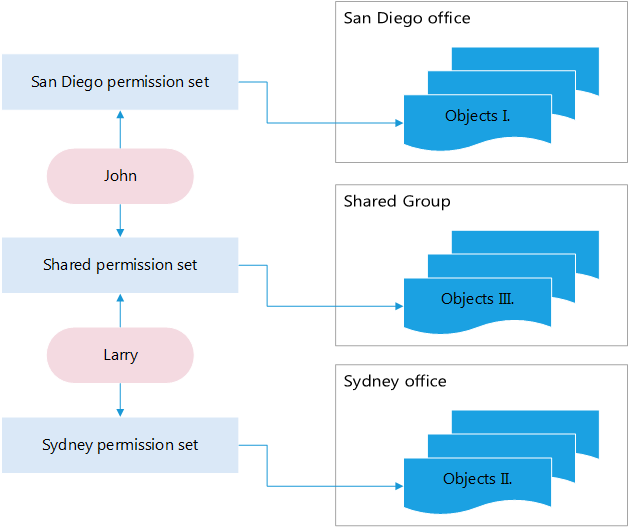
Pro lepší pochopení nového bezpečnostního modelu jsme připravili názorné schéma. V níže uvedeném příkladu máme dva uživatelské účty. Každý z nich má vlastní domovskou skupinu, ve které si může vytvářet objekty. Filip má přiřazenou Sadu oprávnění pro pobočku v Praze, což mu umožňuje pracovat s objekty ve své domovské skupině. Obdobně je na tom Jiří. Pokud tito uživatelé potřebují sdílet některé objekty (například zařízení), měly by být tyto objekty přesunuty do Sdílené skupiny (statická skupina). Oba uživatelské účty mají přiřazenou Sdílenou sadu oprávnění a v seznamu skupin vidí statickou skupinu Sdílené objekty.
Přizpůsobení filtrů a rozložení
Webovou konzoli můžete přizpůsobit svým potřebám:
• Přidáním filtrů a jejich uložením jako předvolby.
• Pro filtrování zobrazených objektů můžete využít štítky.