
Přidání namapovaných doménových bezpečnostních skupin
Můžete namapovat doménovou bezpečnostní skupinu na ESET PROTECT Server a povolit stávajícím uživatelům (členům těchto doménových bezpečnostních skupin), aby se stali uživateli webové konzoly ESET PROTECT.
|
Tato funkce je k dispozici pouze pro systémy se službou Active Directory. |

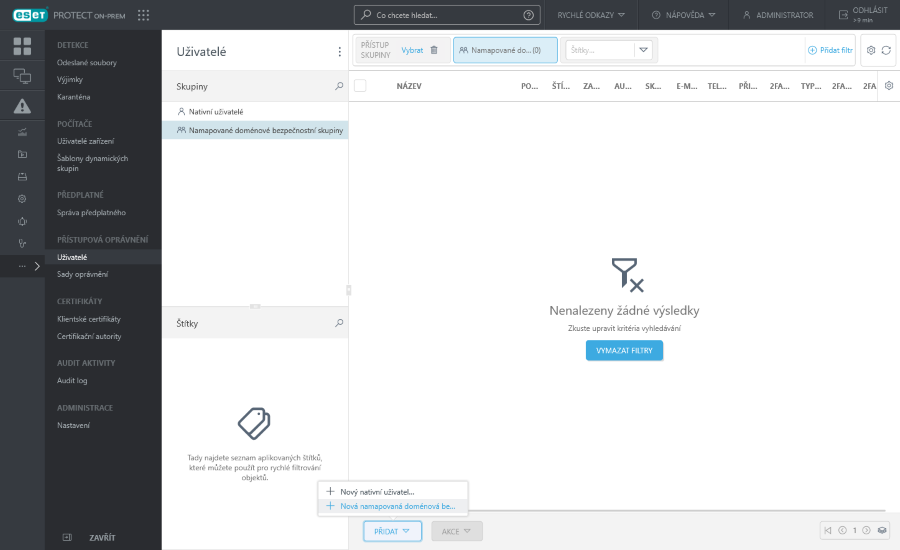
Pro přístup k Průvodce mapovaných doménových bezpečnostních skupin přejděte na Více > Uživatelé > Přidat > Nová namapovaná doménová bezpečnostní skupina.
Obecné
Doménová skupina
Zadejtenázev skupiny. Můžete také zadat popis skupiny.
Pro přiřazení štítku klikněte na možnost Vybrat štítky.
Domovská skupina je statická skupina, do které budou automaticky zařazeny všechny objekty vytvořené uživateli z této doménové skupiny. Domovská skupina je automaticky detekována na základě přiřazené sady oprávnění právě přihlášeného uživatele.
|
Příklad: Právě přihlášený uživatel má oprávnění k zápisu u klientské úlohy Instalace aplikace. Domovská skupina uživatelského účtu je skupina s názvem "Oddělení_1". Pokud uživatel vytváří novou klientskou úlohu pro instalaci aplikace, skupina "Oddělení_1" se automaticky vybere jako domovská skupina. |

Pokud vám předvybraná domovská skupina nevyhovuje, můžete ji ručně změnit.
Tato doménová skupina bude definována pomocí SID skupiny (bezpečnostního identifikátoru). Klikněte na Vybrat pro výběr skupiny ze seznamu a poté klikněte na OK pro potvrzení. Váš ESET PROTECT Server musí být připojen k doméně, jinak v seznamu nebudou žádné skupiny.
|
•Pokud není služba LDAPS k dispozici, můžete namapovat doménovou bezpečnostní skupinu následujícími způsoby: oDočasně deaktivujte nastavení Active Directory v sekci Další > Nastavení > Rozšířená nastavení > Active Directory. oRuční zadejte identifikátor SID skupiny. •Pokud se vám po kliknutí na Vybrat stále zobrazuje chybová hláška a máte správně nastavený Active Directory, může být proces na pozadí ukončen z důvodu vypršení časového limitu. Pro vyřešení můžete: oZadejte SID ručně, abyste problém obešli oZadejte své AD přihlašovací údaje do Více > Nastavení > Rozšířená nastavení > Active Directory. ESET PROTECT On-Prem poté použije jiný, rychlejší způsob získání seznamu SID. |

Účet
Zapnuto – vyberte tuto možnost, pokud nechcete, aby byl účet neaktivní (plánujete ho později použít).
Automatické odhlášení (v min.) – určuje dobu nečinnosti (v minutách), po které je uživatel odhlášeni z webové konzole.
Lze zadat Kontaktní e-mail a Telefon, který pomůže identifikovat skupinu.
Sady oprávnění
Přidělte kompetence (oprávnění) uživatelům z této skupiny.
|
Sady oprávnění jsou nastaveny pro doménovou bezpečnostní skupinu Active Directory (na rozdíl od jednotlivých uživatelů, jak je tomu v případě Nativního uživatele). |
Doménové bezpečnostní skupině můžete přiřadit více sad oprávnění.
Použít můžete předdefinované sady oprávnění (uvedené níže), případně si vytvořit vlastní sady oprávnění:
•Sada oprávnění pouze pro čtení – oprávnění pouze pro čtení nad skupinou Všechna zařízení.
•Sada administrátorských oprávnění – úplný přístup ke skupině Všechna zařízení.
•Sada oprávnění pro čtení (ESET Inspect) – minimální sada oprávnění pouze pro čtení (nad skupinou Všechna zařízení) vyžadovaná pro uživatele ESET Inspect On-Prem.
•Administrátorská sada oprávnění ESET Inspect – přístupové oprávnění (nad skupinou Všechna zařízení) vyžadované pro instalaci ESET Inspect On-Prem a automatickou synchronizaci mezi ESET Inspect On-Prem a ESET PROTECT On-Prem.
•Uživatelská sada oprávnění pro ESET Inspect – oprávnění pro zápis (nad skupinou Všechna zařízení) vyžadované pro uživatele ESET Inspect On-Prem.
Každá sada oprávnění definuje přístup k objektům v konkrétní statické skupině.
Pokud uživateli nepřiřadíte žádné oprávnění, uživatelé se nebude schopen přihlásit do konzole.
|
Všechny předdefinované sady oprávnění mají přiřazen přístup k nejnadřazenější statické skupině Všechny zařízení. Při přiřazování těchto oprávnění uživatelům buďte opatrní. Uživatel tak získá přístup ke všem objektům v ESET PROTECT On-Prem. |

Souhrn
Prohlédněte si nastavení nastavená pro tohoto uživatele a klikněte Dokončit pro vytvoření skupiny.
Uživatelé se po prvním přihlášení objeví v sekci Namapované doménové bezpečnostní skupiny.