
Přizpůsobení filtrů a rozložení
Webová konzole ESET PROTECT umožňuje několika způsoby přizpůsobit rozložení zobrazených položek v hlavních sekcích (např. Počítače, Úlohy atd.):
Správa filtrů
Chcete-li filtrovat obsah, klikněte na Přidat filtr:
1.U některých filtrů můžete vybrat operátor kliknutím na ikonu operátoru vedle názvu filtru (dostupné operátory závisí na typu filtru):
 rovná se
 nerovná se
 je větší než
 větší nebo rovno
 menší než
 menší nebo rovno
 obsahuje
 začíná na
 končí na
 je jeden z
 nemá hodnotu
 má hodnotu
2.Vyberte jednu nebo více položek ze seznamu. Zadejte hledaný výraz nebo požadovaný filtr vyberte z rozbalovacího menu.
3.Stiskněte klávesu Enter. Aktivní filtr je zvýrazněn modře.
Filtry si můžete uložit do svého uživatelského profilu pro budoucí použití. Kliknutím na ikonu  Předvolby můžete spravovat uložené sady filtrů:
Sady filtrů |
Seznam vámi uložených filtrů, které jedním kliknutím aplikujete. Aktuálně použitý filtr má u sebe příznak |
|
Kliknutím si uložíte aktuální sadu filtrů jako novou předvolbu. Po uložení předvolby již nemůžete měnit její konfiguraci filtrů. |
|
Pomocí této možnosti můžete přejmenovat nebo odebrat existující sady filtrů. Změny se projeví po kliknutí na tlačítko Uložit. |
|
Kliknutím vynulujete filtry na výchozí hodnoty. Uložená předvolba zůstane beze změny. |
|
Kliknutím odstraníte použité filtry. Uložená předvolba zůstane beze změny. |
|
Kliknutím odstraníte filtry, ve kterých nemáte zadanou žádnou hodnotu. |
|
Pomocí této možností resetujete panel s filtry do výchozího nastavení. |


Filtr  Přístup skupiny umožňuje vybrat určitou statickou skupinu a zjistit, jaké objekty vidí uživatelé, kteří jsou členy této skupiny.
Pro filtrování zobrazených objektů můžete využít štítky.
Rozložení postranního panelu
Klikněte na ikonu se třemi tečkami  vedle názvu sekce a pomocí kontextového menu upravte rozložení bočního panelu (dostupné možnosti se mohou lišit v závislosti na aktuálním rozložení):
• Skrýt postranní panel
• Zobrazit postranní panel
• Skupiny
• Skupiny a štítky
• Štítky
Klikněte na ikonu se třemi tečkami vedle položky Skupiny a vyberte:
Skupiny
• Rozbalit vše
• Sbalit vše
Řazení dynamických skupin
•Seřadit podle abecedy
•Seřadit podle aplikace politiky
Správa hlavní tabulky
Pro změnu pořadí sloupců najeďte myší nad ikonu  vedle názvu sloupce a přetáhněte příslušný sloupec. Další možnosti naleznete v této kapitole v části Úprava sloupců.
Pro seřazení dat podle jednoho sloupce klikněte do jeho záhlaví.
•Jedním nebo dvěma kliknutími seřadíte data v tabulce vzestupně (A–Z, 0–9) nebo sestupně (Z–A, 9–0).
•Po aplikování řazení se v záhlaví sloupce, dle kterého se data řadí, zobrazí malí šipka.
•Využít můžete rovněž pokročilé řazení.
Pro správu hlavní tabulky klikněte na ikonu ozubeného kolečka :
Akce
• Upravit sloupce –Pomocí průvodce můžete
  přidat,
  odebrat nebo
 změnit pořadí zobrazených sloupců. Při správě sloupců můžete využít techniku drag and drop. Kliknutím na Obnovit obnovíte sloupce tabulky do výchozího stavu (výchozí dostupné sloupce ve výchozím pořadí).

• Automaticky přizpůsobit – automaticky přizpůsobí šířku sloupců.
• Zobrazit relativní čas/Zobrazit absolutní čas – vyberte si formát, ve kterém chcete zobrazovat časové údaje v hlavní tabulce (například Naposledy připojeno v sekci Počítače nebo Výskyt v sekci Detekce). Pokud aktivní zobrazení relativního času, pro zobrazení absolutního stačí najet kurzorem myši nad relativní čas.
Řazení tabulky
•Zrušit řazení – kliknutím resetujete řazení dat dle sloupců.
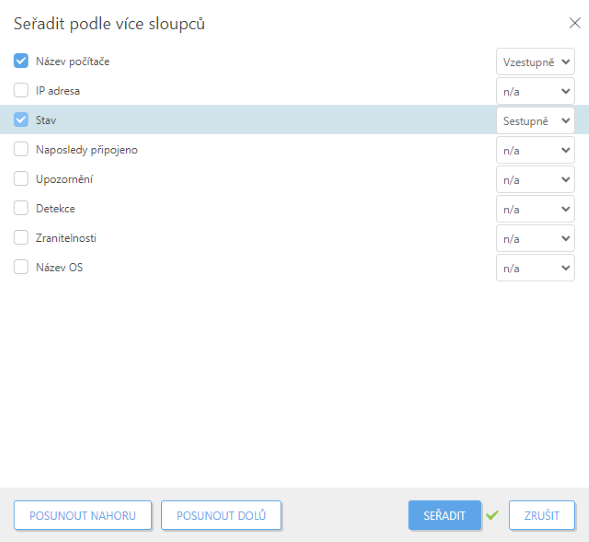
•Pokročilé řazení – data v tabulce můžete řadit podle více (až 4) sloupců. U každého sloupce můžete definovat:
oprioritu řazení – změnu pořadí sloupců provedete kliknutím na tlačítko Přesunout nahoru nebo Přesunout dolů (první sloupec: primární řazení; druhý sloupec?: sekundární řazení; atd.). Po aplikování pokročilého řazení se v záhlaví sloupců zobrazí čísla indexů, která reprezentují prioritu řazení.
ochování řazení – pomocí rozbalovacího menu se rozhodněte, zda chcete data řadit Vzestupně nebo Sestupně.
|
1 primární řazení – Sloupec Název počítače: aplikováno řazení vzestupně. 2 sekundární řazení – Sloupec Stav: dále se data řadí sestupně. |


Přehledy
•Exportovat tabulku jako – pomocí této možnosti si můžete exportovat obsah tabulky do vámi požadovaného formátu. Vybrat si můžete formát .pdf nebo .csv. CSV je vhodný formát pouze pro tabulková data a jako oddělovač je použit středník ;. Pokud si stáhnete přehled ve formátu CSV a ve sloupci, ve kterém očekáváte text, jsou uvedena čísla, pro korektní zobrazení dat si stáhněte přehled ve formátu PDF.
•Uložit šablonu přehledu – kliknutím vytvoříte na základě zobrazených dat novou šablonu přehledu.