
Spoločná správa
Spoločná správa uľahčuje spoluprácu medzi zákazníkmi a predajcami. Zákazníci môžu predajcom udeliť prístup k svojim účtom a riešeniam v rámci ESET PROTECT Hub. Spolupráca umožňuje predajcom podporovať zákazníkov nastavením a správou ich prostredia ESET, predplatných a modulov platformy ESET PROTECT. Zákazník aj predajca môžu túto spoluprácu kedykoľvek ukončiť.
|
V súčasnosti je funkcia spoločnej správy dostupná len pre predajcov, ktorí dokončili migráciu na ESET PROTECT Hub. Prečítajte si kapitolu Prechod na ESET PROTECT Hub. |

Spoločná správa poskytuje predajcom prehľad, prístup a kontrolu nad zákazníkovými predplatnými ESET a aktivovanými modulmi platformy ESET PROTECT. Pri spoločnej správe môžu predajcovia pristupovať k zákazníckym účtom ESET PROTECT Hub a modulom platformy ESET PROTECT bez potreby ďalších schválení.
|
V prípade spoločnej správy musí mať predajca aj zákazník s vlastnou správou registrovaný účet ESET PROTECT Hub. Zákazník si zachová kontrolu nad svojím účtom ESET PROTECT Hub a modulmi platformy. |

|
O spoločnú správu, jej spustenie alebo zrušenie môže požiadať iba superpoužívateľ. |
Spustenie spoločnej správy
Zákazník s vlastnou správou môže byť spoločne spravovaný:
•Predajcom, s ktorým má zákazník existujúci licenčný vzťah. Predajca požiada o spoločnú správu a zákazník ju akceptuje. Postup na prijatie spoločnej správy:
1.Prejdite do sekcie Požiadavky. Požiadavku nájdete v sekcii Požiadavky so stavom Čaká sa na schválenie.
2.Kliknite na požiadavku na spoločnú správu. Kliknite na tlačidlo Akcie v dolnej časti. Výberom možnosti Schváliť schváľte spoločnú správu. Prípadne kliknite na ikonu troch bodiek  vedľa požadovanej žiadosti o spoločnú správu a vyberte možnosť Schváliť.
3.Zobrazí sa okno Schváliť požiadavky. Kliknite na Schváliť požiadavku.
4.Keď schválite požiadavku na spoločnú správu, stav požiadavky sa v sekcii Požiadavky zmení na Schválené. Kliknutím na ikonu troch bodiek vedľa schválenej požiadavky si môžete zobraziť podrobnosti.
•Predajcom, s ktorým zákazník nemá existujúci licenčný vzťah. Postup na zahájenie spoločnej správy:
1.Prejdite do sekcie Moja spoločnosť.
2.V sekcii Vygenerovanie prístupového kódu kliknite na Vygenerovať kód.
3.Zobrazí sa okno Prístupový kód. Skopírujte Prístupový kód.
4.Pošlite vygenerovaný kód príslušnému partnerovi ESET. Poskytnutie vygenerovaného kódu partnerovi ESET mu umožní zaslať vám požiadavku na spoločnú správu.
|
Vygenerovaný prístupový kód pošlite len partnerovi ESET, ktorému dôverujete. |

4.Prejdite do sekcie Požiadavky. Požiadavku nájdete v sekcii Požiadavky so stavom Čaká sa na schválenie.
5.Kliknite na tlačidlo Akcie v dolnej časti. Výberom možnosti Schváliť schváľte spoločnú správu. Prípadne kliknite na ikonu troch bodiek vedľa požadovanej žiadosti o spoločnú správu a vyberte možnosť Schváliť.
6.Zobrazí sa okno Schváliť požiadavky. Kliknite na Schváliť požiadavku.
7.Keď schválite požiadavku na spoločnú správu, stav požiadavky sa v sekcii Požiadavky zmení na Schválené. Kliknutím na ikonu troch bodiek vedľa schválenej požiadavky si môžete zobraziť podrobnosti.
|
Spoločnú správu môžete kedykoľvek zrušiť a odobrať predajcovi jeho prístup. |
Synchronizácia používateľov
Keď zákazník prijme požiadavku na spoločnú správu, ESET PROTECT Hub automaticky zosynchronizuje používateľov medzi účtom predajcu a účtom spoločne spravovaného zákazníka.
Keď predajca pridá nového používateľa s prístupom na zápis, používateľ okamžite získa prístup ku každému spoločne spravovanému účtu v hierarchii predajcu. Keď predajca odstráni používateľa zo svojho účtu, ESET PROTECT Hub odstráni používateľa aj zo spoločne spravovaných účtov predajcu.
Sekcia Používatelia zákazníka v ESET PROTECT Hub bude obsahovať predajcu a všetkých používateľov s prístupom na zápis registrovaných pod účtom predajcu ako noví používatelia. Zákazník môže odstraňovať používateľov predajcu z účtu ESET PROTECT Hub jedného po druhom. Prejdite na Používatelia > kliknite na ikonu troch bodiek vedľa požadovaného používateľa > kliknite na Odstrániť. Akciu potvrďte kliknutím na Odstrániť v okne Odstránenie používateľa.
|
Pri spoločnej správe nemôže zákazník odstrániť predajcu zo sekcie Používatelia svojho účtu ESET PROTECT Hub. |
Overenie spoločnej správy
Postupujte podľa jednej z možností nižšie a overte si, či máte nastavenú spoločnú správu:
•Prejdite do sekcie Používatelia. Pri spoločne spravovanom používateľovi sa nachádza ikona spoločnej správy  .
.
•Prejdite do sekcie Moja spoločnosť a pozrite si informácie o spoločnej správe.
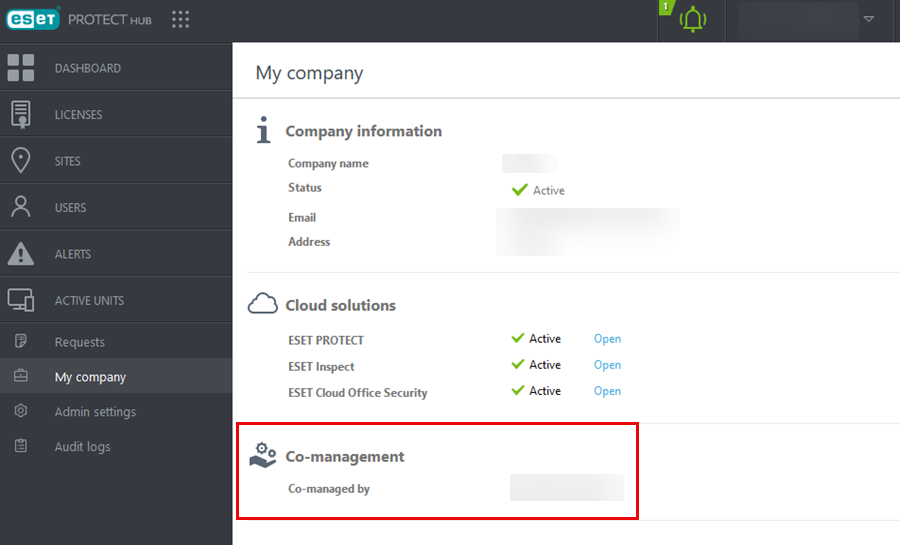
Zrušenie spoločnej správy
1.Prejdite do sekcie Moja spoločnosť.
2.V sekcii Spoločná správa kliknite na Odstúpiť.
3.Zobrazí sa okno Odstúpiť od spoločnej správy. Kliknite na Odstúpiť.
|
Keď odstúpite od spoločnej správy, váš spolusprávca bude môcť pristupovať k vášmu účtu ESET PROTECT Hub iba po vašom schválení. |