Používatelia
V sekcii  Používatelia môžete zobraziť a spravovať všetkých používateľov, ktorí majú prístup k vašej platforme ESET PROTECT Hub.
Použitím filtrov v hornej časti obrazovky môžete filtrovať podľa nasledujúcich hodnôt:
•Stav – kliknutím na ikonu stavu môžete filtrovať podľa stavu používateľa.
•Meno – zadajte celé meno používateľa a stlačte Enter.
•E-mailová adresa – zadajte celú e‑mailovú adresu a stlačte Enter.
•Moja spoločnosť – zobrazenie používateľov podľa typu prístupu k Mojej spoločnosti.
•ESET PROTECT – zobrazenie používateľov s Prístupom alebo Bez prístupu k ESET PROTECT.
•ESET Cloud Office Security – zobrazenie používateľov s Prístupom alebo Bez prístupu k ESET Cloud Office Security.
•ESET Secure Authentication – zobrazenie používateľov s Prístupom alebo Bez prístupu k ESET Secure Authentication.
•2FA zapnuté – zobrazenie používateľov so zapnutým dvojúrovňovým overovaním.
•Spolusprávca – zobrazenie používateľov, ktorí majú spolusprávcu.
Ak chcete pridať kritériá filtrovania, kliknite na Pridať filter a vyberte typ filtra z roletového menu alebo zadajte vyhľadávací reťazec a stlačte Enter. Aktívne filtre sú zvýraznené modrou farbou. Ďalšie podrobnosti o správe predvolieb filtrov a úprave hlavného zobrazenia tabuľky nájdete v kapitole Používanie ESET PROTECT Hub.
Akcie používateľa
 Superpoužívateľ – Špeciálny používateľský účet s rozšírenými oprávneniami a najvyššou úrovňou prístupu. Superpoužívateľ spravuje moduly platformy ESET PROTECT a účet spoločnosti.
Výberom mena používateľa v závislosti od vašich prístupových práv môžete:
•Zobraziť podrobnosti – zobrazí všetky podrobnosti o používateľovi.
•Upraviť – otvorí editor používateľského profilu.
•Odstrániť – natrvalo odstráni používateľa.
•Znova odoslať pozvánku – opätovne odošle pozvánku na aktiváciu.
|
Ak ide o používateľa so spoločnou správou, vedľa jeho používateľského mena sa zobrazí ikona spoločnej správy |

 .
.Export tabuľky používateľov
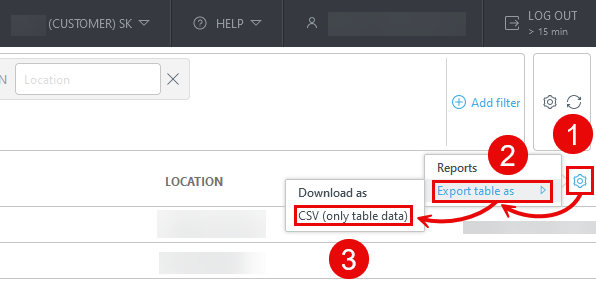
Tabuľku môžete exportovať vo formáte CSV (iba údaje z tabuľky) alebo PDF:
1.Kliknite na ikonu ozubeného kolesa  v záhlaví hlavnej tabuľky.
2.Vyberte Exportovať tabuľku ako.
3.Kliknite na požadovaný formát.