Používanie ESET PROTECT Hub
ESET PROTECT Hub je vstupnou bránou k jednotnej platforme zabezpečenia ESET PROTECT. Poskytuje centralizovanú správu identít, predplatných a používateľov pre všetky platformy ESET a všetkých používateľov platforiem. ESET PROTECT Hub spája funkcie viacerých služieb a nástrojov na jednom mieste, čím uľahčuje správu zabezpečenia v celom systéme.
Kľúčové aspekty ESET PROTECT Hub:
•Jednoduchá navigácia – využitím jednotného prihlásenia môžete pristupovať ku všetkým riešeniam ESET a modulom platformy ESET PROTECT.
•Prehľad o predplatených bezpečnostných riešeniach – správa využívania, kontrola stavu a podrobnosti o predplatených službách.
•Kontrola prístupu používateľov – nastavte povolenia pre rôzne riešenia ESET na základe rolí.
•Obchodné prehľady – predajcovia si môžu prezerať riadiace panely, grafy a reporty, aby získali lepší obchodný prehľad.
Štandardné rozloženie ESET PROTECT Hub Web Console
•Po prihlásení sa automaticky otvorí Riadiaci panel. Môžete sa k nemu dostať aj cez sekciu Riadiaci panel alebo kliknutím na logo ESET PROTECT Hub.
•Hlavné menu je vždy umiestnené na bočnej strane. Ak chcete rozbaliť menu na boku obrazovky, kliknite na ikonu Rozbaliť  . Kliknutím na ikonu Zbaliť
  menu zbalíte.
•Kliknutím na Odoslať spätnú väzbu môžete zdieľať návrhy na zlepšenie alebo nahlásiť problémy. K tejto možnosti sa dostanete aj kliknutím na Pomocník > Odoslať spätnú väzbu.
•Prihlásený používateľ sa zobrazuje v hornej časti vedľa ikony Používateľ  . Kliknutím na
  Odhlásiť sa sa odhlásite.
•Vedľa možnosti Odhlásiť sa sa zobrazuje zostávajúci čas do vypršania platnosti relácie a odhlásenia. Časový limit neaktívnej relácie môžete upraviť v Správcovských nastaveniach.
•Ak chcete zmeniť nastavenia používateľa alebo zabezpečenia, kliknite na svoje prihlasovacie meno v hornom rohu rozhrania ESET PROTECT Hub Web Console.
•Ak potrebujete pomoc s ESET PROTECT Hub kliknite na ikonu Pomocník v hornej časti obrazovky. Kliknutím na Pomocník > Stiahnuť inštalátor v hornom paneli nasadíte a nastavíte svoje firemné riešenia ESET na zariadeniach a iných objektoch, ktoré ešte nie sú spravované cez ESET PROTECT.
•V hornej časti vedľa loga ESET PROTECT Hub nájdete ikonu navigačného menu  , ktorá vám pomôže prechádzať medzi ESET PROTECT Hub a ostatnými modulmi platformy ESET PROTECT na základe vášho predplatného a prístupových práv. Vedľa zoznamu modulov sú odkazy na ďalšie webové stránky spoločnosti ESET – ESET Partner Portal, Education portal, databázu znalostí a technickú podporu.
•Tlačidlá nachádzajúce sa v dolnej časti sú individuálne pre každú sekciu a funkciu a sú popísané v príslušných kapitolách.
Notifikačné centrum
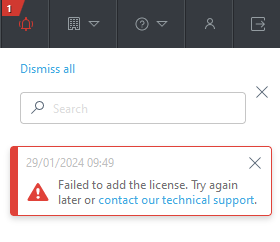
Notifikačná ikona v hornej časti zobrazuje oznámenia. Na vyhľadanie konkrétnych problémov použite vyhľadávacie pole. Zrušte jednotlivé oznámenia pomocou X alebo všetky oznámenia pomocou možnosti Zatvoriť všetko.
Zobrazenie v tabuľke
V niektorých sekciách sa údaje zobrazujú v podobe tabuľky. Zobrazené údaje môžete filtrovať a triediť. Kliknutím na riadok zobrazíte možnosti pre jednotky v danom riadku a budete môcť spravovať jednotky z jednotlivých riadkov alebo hromadne.
ESET PROTECT Hub umožňuje prispôsobiť zobrazenie tabuľky presúvaním stĺpcov alebo zmenou ich šírky:
•Ak chcete presunúť stĺpec, prejdite kurzorom myši na názov stĺpca, kliknite a potiahnite  stĺpec doľava alebo doprava.
•Ak chcete zmeniť šírku stĺpca, prejdite kurzorom myši na názov stĺpca, kliknite a potiahnite  .
.
Pridanie filtra a uložené predvoľby filtrov
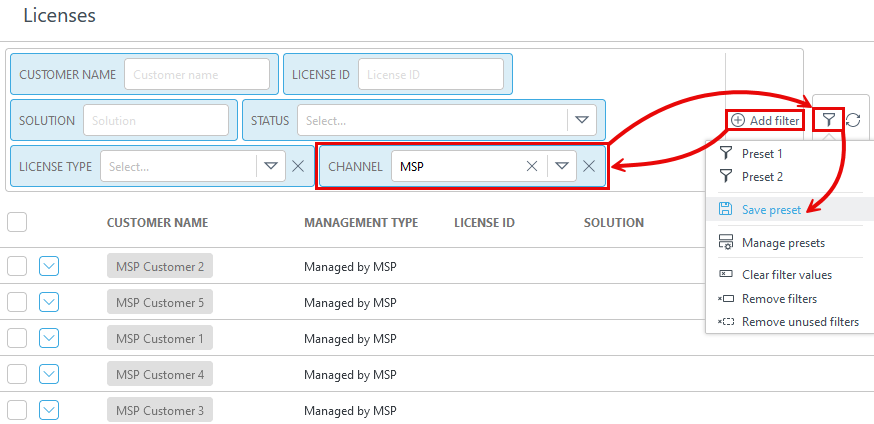
Ak chcete pridať kritériá filtrovania, kliknite na Pridať filter a vyberte typ filtra z roletového menu alebo zadajte vyhľadávací reťazec a stlačte Enter. Aktívne filtre sú zvýraznené modrou farbou.
Toto sú vaše uložené filtre, kde si môžete zvoliť predvoľbu filtrov, ktorá sa použije. Označte možnosť Zahrnúť viditeľné stĺpce, triedenie a stránkovanie pre uloženie týchto parametrov do predvoľby.
|
Pomocou tejto možnosti môžete uložiť svoju súčasnú konfiguráciu filtra ako novú predvoľbu. Predvoľby nie je možné neskôr upravovať. |
|
Aktivujte režim správy, ktorý vám umožňuje ukladať alebo odstraňovať vaše predvoľby. Ak chcete ukončiť režim správy, kliknite na Dokončiť správu predvolieb. |
|
Odstráňte iba súčasné hodnoty z označených filtrov. Uložené predvoľby ostanú nezmenené. |
|
Odstráňte vybrané filtre. Uložené predvoľby ostanú nezmenené. |
|
Odstráňte polia filtrov, pre ktoré nie je definovaná žiadna hodnota. |


Kliknite na ikonu Predvoľby  a možnosť Uložiť predvoľbu, aby ste mohli predvoľbu uložiť a pomenovať. Po uložení predvoľby už však v rámci nej nemôžete meniť konfiguráciu filtra. Kliknutím na ikonu
  Obnoviť resetujete panel filtrov a zobrazíte predvolené filtre.