
Prihlásenie pomocou účtu Microsoft
Zákazníci s vlastnou správou sa môžu prihlásiť do ESET PROTECT Hub, ESET PROTECT, ESET Inspect, ESET Cloud Office Security, ESET Secure Authentication a ESET Threat Intelligence pomocou svojich prihlasovacích údajov k účtu Microsoft (jednotné prihlásenie cez Microsoft Entra ID).
Nastavenie jednotného prihlásenia pomocou účtu Microsoft
1.Pripojte nájomníkov z Microsoft Entra ID.
2.Pridajte skupiny domén a spravujte pripojenia.
Po nakonfigurovaní jednotného prihlásenia prostredníctvom služby Microsoft Entra ID sa používatelia môžu prihlásiť pomocou účtu Microsoft.
Pripojenie nájomníkov zo služby Microsoft Entra ID
Superpoužívateľ v ESET PROTECT Hub môže pripojiť nájomníkov z Microsoft Entra ID s cieľom umožniť používateľom prihlasovať sa pomocou prihlasovacích údajov k ich účtu Microsoft.
1.V ESET PROTECT Hub prejdite na  Správcovské nastavenia > Jednotné prihlásenie.
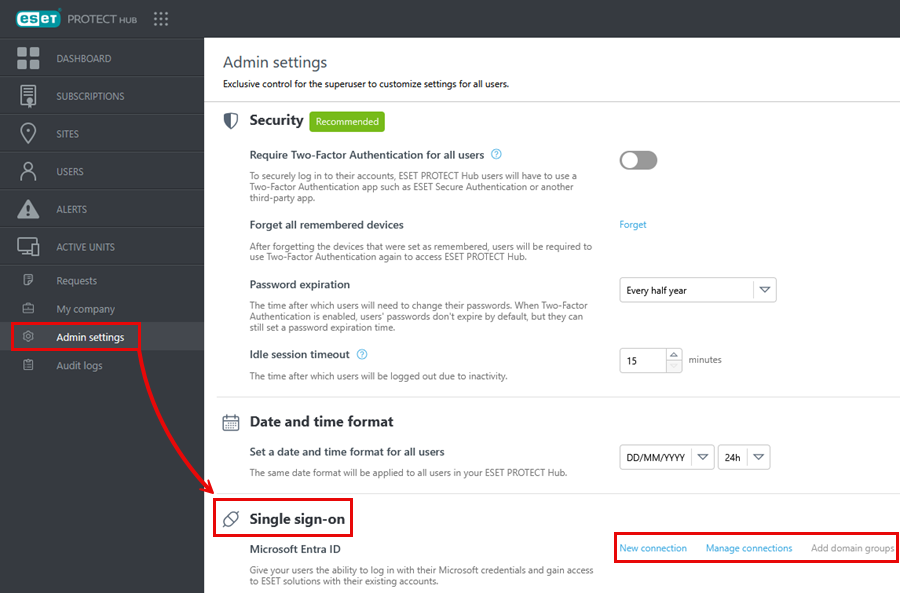
2.Kliknite na Nové pripojenie, zadajte názov nájomníka a kliknite na Pripojiť.
3.Odošlite vygenerovaný odkaz správcovi Microsoft Entra ID (vlastníkovi domény).
4.Správca Microsoft Entra ID (vlastník domény) vykoná nasledujúce kroky:
a.Prihlási sa do účtu Microsoft pomocou poskytnutého odkazu.
b.Zobrazí sa okno Požadované povolenia so zoznamom povolení, ktoré ESET vyžaduje. Povolenia schváli kliknutím na Schváliť, čím sa vytvorí integrácia medzi Microsoft Entra ID a ESET PROTECT Hub. Stav nájomníka v ESET PROTECT Hub > Správcovské nastavenia > Jednotné prihlásenie > Správa pripojení sa zmení na Aktívne.
5.V hornom rohu sa zobrazí oznámenie Úspešné pripojenie – Pridať skupiny domény alebo Zobraziť zoznam pripojení. Nájomník sa zobrazí v sekcii Správcovské nastavenia > Jednotné prihlásenie > Správa pripojení so stavom Aktívna registrácia.
6.Pokračujte pridaním skupín domény (ako je opísané nižšie).
Pridať skupiny domény
Musíte pridať pripojené skupiny domény Microsoft Entra ID a priradiť povolenia:
1.V ESET PROTECT Hub prejdite na jedno z týchto miest:
• Správcovské nastavenia > Jednotné prihlásenie > Správa pripojení. Kliknite na ikonu troch bodiek  vedľa názvu pripojenia alebo na tlačidlo Akcie > Pridať skupiny domény.
• Používatelia >
  Skupiny Microsoft Entra ID. Kliknite na Pridať skupiny.
2.V sekcii Skupiny vyberte skupiny Microsoft Entra ID kliknutím na začiarkavacie políčka vedľa názvov skupín. Kliknite na Ďalej.
3.V sekcii Povolenia nastavte povolenia pre vybrané skupiny Microsoft Entra ID. Kliknite na Ďalej.
|
Povolenia umožňujú používateľom overovať svoju totožnosť, spravovať priradenia skupín používateľov a uplatňovať bezpečnostné politiky. Povolenia v ESET PROTECT Hub pre používateľov Microsoft Entra ID sú priradené prostredníctvom skupín. Používatelia v skupine Microsoft Entra ID prepojenej s ESET PROTECT Hub získajú prístup k ESET PROTECT Hub s povoleniami pridelenými tejto skupine. Používatelia vo viacerých skupinách získajú najvyššiu úroveň povolení na základe svojho členstva v skupine. |

4.Prezrite si Súhrn a kliknite na Vytvoriť.
5.V sekcii Skupiny môžete vidieť skupiny Microsoft Entra ID s pridelenými povoleniami pre každý modul platformy ESET PROTECT.
Správa pripojení
V sekcii Správcovské nastavenia > Jednotné prihlásenie > Správa pripojení kliknite na ikonu troch bodiek vedľa názvu pripojenia alebo na tlačidlo Akcie v dolnej časti:
•Obnoviť pripojenie – aktualizuje spojenie medzi Microsoft Entra ID a ESET PROTECT Hub.
•Pridať skupiny domény – pri konfigurácii jednotného prihlásenia prostredníctvom služby Microsoft Entra ID je potrebné pridať skupiny domény Microsoft Entra ID. Ďalšie skupiny domény môžete pridať neskôr.
•Odstrániť – odstráňte nájomníka. Prípadne začiarknite políčko vedľa názvu nájomníka, kliknite na tlačidlo Akcie v dolnej časti a vyberte možnosť Odstrániť.
|
Odstránením nájomníka sa natrvalo odstránia všetky údaje spojené s nájomníkom a jeho doménou, ako aj jeho moduly platformy ESET PROTECT zo služby Microsoft Azure. Používatelia zo skupín používateľov Microsoft Entra ID už nemôžu používať svoj účet Microsoft na prístup k modulom platformy ESET PROTECT. |

Prihlásenie pomocou účtu Microsoft
Po nakonfigurovaní jednotného prihlásenia prostredníctvom služby Microsoft Entra ID sa používatelia môžu prihlásiť pomocou svojho účtu Microsoft:
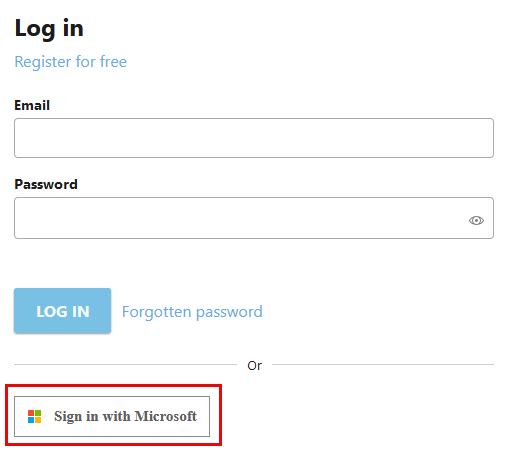
1.Kliknite na tlačidlo Prihlásiť sa pomocou účtu Microsoft na prihlasovacej stránke:
2.Zadajte e-mailovú adresu svojho účtu Microsoft a kliknite na Ďalej.
3.Zadajte svoje heslo k účtu Microsoft a kliknite na Prihlásiť sa.
4.Ak sa vyžaduje dvojúrovňové overovanie, postupujte podľa ďalších krokov na overenie.
|
Existujúci používatelia s vlastnou správou, ktorí si prostredníctvom skupín nájomníkov služby Entra ID aktivovali jednotné prihlásenie pomocou prihlasovacích údajov k účtu Microsoft, sa stretnú s problémami, ak sa pokúsia prihlásiť s rovnakou e-mailovou adresou ako natívny používateľ služby ESET PROTECT Hub. |