
Přihlásit se účtem Microsoft
Zákazníci s vlastní správou se mohou přihlásit do ESET PROTECT Hub, ESET PROTECT, ESET Inspect, ESET Cloud Office Security, ESET Secure Authentication a ESET Threat Intelligence pomocí svých přihlašovacích údajů k Microsoft účtu (jednotné přihlášení přes Microsoft Entra ID).
Nastavení jednotného přihlášení pomocí účtu Microsoft
1.Připojte tenanty z Microsoft Entra ID.
2.Přidejte skupiny domén a spravujte připojení.
Po nakonfigurování jednotného přihlášení prostřednictvím služby Microsoft Entra ID se uživatelé mohou přihlásit pomocí účtu Microsoft.
|
Dvoufázové ověření pro uživatele Microsoft Entra ID Pouze nativní uživatelé ESET PROTECT Hub mohou aktivovat dvoufázové ověření pro svůj ESET PROTECT Hub účet nebo pro celou společnost. Pokud povolíte dvoufázové ověření na úrovni společnosti, ESET PROTECT Hub vyzve pouze nativní uživatele, aby si při příštím přihlášení nastavili dvoufázové ověření. ESET PROTECT Hub nespravuje ani nevynucuje dvoufázové ověření pro uživatele Microsoft Entra ID, kteří se přihlašují do ESET PROTECT Hub pomocí přihlašovacích údajů k svému Microsoft účtu. Pokud vyžadujete dvoufázové ověření pro uživatele Microsoft Entra ID, nakonfigurujte vícefázové ověření ve svém prostředí Microsoft Entra ID. |

Připojení tenantů ze služby Microsoft Entra ID
|
•Pouze Superuživatel v ESET PROTECT Hub může připojit tenanty z Microsoft Entra ID s cílem umožnit uživatelům bez superuživatelských oprávnění přihlašovat se pomocí přihlašovacích údajů k jejich účtu Microsoft. •Superuživatel účtu ESET PROTECT Hub se může přihlásit ESET PROTECT Hub pouze jako nativní uživatel pomocí své e-mailové adresy a hesla. |
1.V ESET PROTECT Hub přejděte na  Administrátorská nastavení > Jednotné přihlášení.
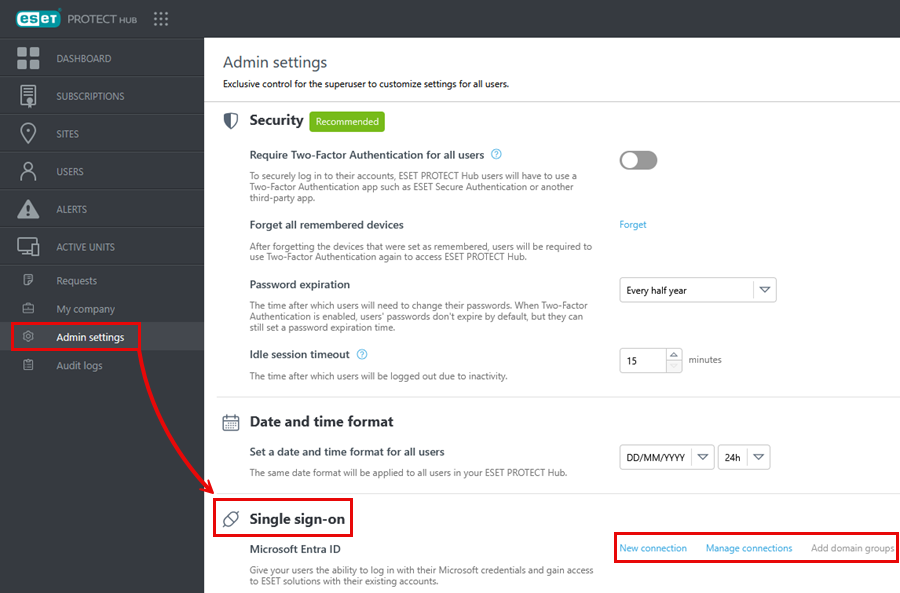
2.Klikněte na Nové připojení, zadejte název tenanta a klikněte na Připojit.
3.Zašlete vygenerovaný odkaz správci Microsoft Entra ID (vlastníkovi domény).
4.Správce Microsoft Entra ID (vlastník domény) provede následující kroky:
a.Přihlaste se do účtu Microsoft pomocí poskytnutého odkazu.
b.Zobrazí se okno Požadovaná oprávnění se seznamem oprávnění, která ESET vyžaduje. Oprávnění schválíte kliknutím na Schválit, čímž se vytvoří integrace mezi Microsoft Entra ID a ESET PROTECT Hub. Stav tenanta v ESET PROTECT Hub > Administrátorská nastavení > Jednotné přihlášení > Správa připojení se změní na Aktivní.
5.V horním rohu se zobrazí oznámení Úspěšné připojení – Přidat skupiny domény nebo Zobrazit seznam připojení. Tenant se zobrazí v sekci Administrátorská nastavení > Jednotné přihlášení > Správa připojení se stavem Aktivní registrace.
6.Pokračujte přidáním skupin domény (jak je popsáno níže).
Přidat doménovou skupinu
Musíte přidat připojené skupiny domény Microsoft Entra ID a přiřadit oprávnění:
1.V ESET PROTECT Hub přejděte na jedno z těchto míst:
• Administrátorská nastavení > Jednotné přihlášení > Správa připojení. Klikněte na ikonu tří teček  vedle názvu připojení nebo na tlačítko Akce > Přidat skupiny domény.
• Uživatelé >
  Skupiny Microsoft Entra ID. Klikněte na Přidat skupiny.
2.V sekci Skupiny vyberte skupiny Microsoft Entra ID kliknutím na zaškrtávací políčka vedle názvů skupin. Klikněte na tlačítko Další.
3.V sekci Oprávnění nastavte oprávnění pro vybrané skupiny Microsoft Entra ID. Klikněte na tlačítko Další.
|
Oprávnění umožňují uživatelům ověřovat svou totožnost, spravovat přiřazení skupin uživatelů a uplatňovat bezpečnostní politiky. Oprávnění v ESET PROTECT Hub pro uživatele Microsoft Entra ID jsou přiřazena prostřednictvím skupin. Uživatelé ve skupině Microsoft Entra ID propojené s ESET PROTECT Hub získají přístup k ESET PROTECT Hub s oprávněními přidělenými této skupině. Uživatelé ve více skupinách získají nejvyšší úroveň oprávnění na základě svého členství ve skupině. |
4.Prohlédněte si Souhrn a klikněte na Vytvořit.
5.V sekci Skupiny můžete vidět skupiny Microsoft Entra ID s přiřazenými oprávněními pro každý modul platformy ESET PROTECT.
Správa připojení
V sekci Nastavení správce > Jednotné přihlášení > Správa připojení klikněte na ikonu tří teček vedle názvu připojení nebo na tlačítko Akce v dolní části:
•Obnovit připojení – aktualizuje spojení mezi Microsoft Entra ID a ESET PROTECT Hub.
•Přidat skupiny domény – při konfiguraci jednotného přihlášení prostřednictvím služby Microsoft Entra ID je potřeba přidat skupiny domény Microsoft Entra ID. Další skupiny domény můžete přidat později.
•Odstranit – odstraňte tenanta. Případně zaškrtněte políčko vedle názvu tenanta, klikněte na tlačítko Akce v dolní části a vyberte možnost Odstranit.
|
Odstraněním tenanta budou trvale odstraněna všechna data spojená s tenantem a jeho doménou, jakož i jeho moduly platformy ESET PROTECT ze služby Microsoft Azure. Uživatelé ze skupin uživatelů Microsoft Entra ID již nemohou používat svůj účet Microsoft pro přístup k modulům platformy ESET PROTECT. |

Přihlásit se účtem Microsoft
Po nakonfigurování jednotného přihlášení prostřednictvím služby Microsoft Entra ID se uživatelé mohou přihlásit pomocí svého účtu Microsoft:
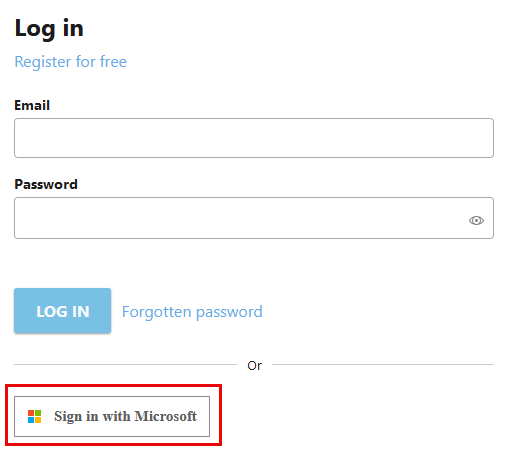
1.Na přihlašovací stránce klikněte na tlačítko Přihlásit se pomocí účtu Microsoft:
2.Zadejte e-mailovou adresu svého účtu Microsoft a klikněte na Dále.
3.Zadejte své heslo k účtu Microsoft a klikněte na Přihlásit se.
4.Pokud je vyžadováno dvoufázové ověření, postupujte podle dalších kroků k ověření.
|
Stávající uživatelé se samostatnou správou, kteří mají nakonfigurovaný Microsoft Entra ID přístupem, budou mít problémy s přihlášením, pokud používají stejnou e-mailovou adresu pro svůj Microsoft účet, i pro svůj ESET PROTECT Hub účet. Abyste se těmto problémům vyhnuli: •Superuživatel ESET PROTECT Hub by měl zkontrolovat nastavení správy uživatelů. •Uživatelé se samostatnou správou by měli tuto e-mailovou adresu používat výhradně pro přístup přes Microsoft Entra ID. |