Pokyny k nastavení se liší v závislosti na tom, jak bylo zapnuto dvoufázové ověření:
Jakmile zapnete dvoufázové ověření pro svůj ESET PROTECT Hub účet, proces nastavení se spustí okamžitě. V procesu nastavení můžete pokračovat nebo ho zrušit. Pokud proces nastavení zrušíte, dvoufázové ověření nezůstane zapnuté.
1.Nainstalujte si do mobilního zařízení aplikaci pro ověřování. Chcete-li používat ESET Secure Authentication, nainstalujte a aktivujte mobilní aplikaci ESET Secure Authentication.
2.Otevřete mobilní aplikaci ESET Secure Authentication a klepněte na možnost Přidat účet.
3.Naskenujte QR kód zobrazený v okně Nastavení dvoufázového ověření v ESET PROTECT Hub. Pokud se vám nedaří naskenovat QR kód, klikněte na Nemohu naskenovat QR kód v okně nastavení ESET PROTECT Hub. Otevřete poskytnutý odkaz na svém mobilním zařízení a postupujte podle pokynů.
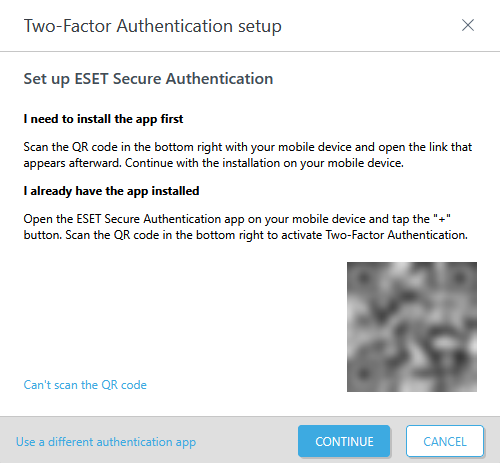
|

|
Pokud chcete použít aplikaci pro ověřování od třetí strany, vyberte možnost Použít jinou aplikaci pro dvoufázové ověření v okně Nastavení dvoufázového ověření. Dvoufázové ověření funguje s klientskými aplikacemi pro ověřování, které podporují požadovaný protokol TOTP. Testovali jsme následující klientské aplikace:
•Google Authenticator
•Microsoft Authenticator
•Authy
Pokud používáte ověřování třetí stranou, po úspěšném nastavení dvoufázového ověření si vygenerujte záložní kódy v ESET PROTECT Hub.
|
4.V ESET PROTECT Hub klikněte na Pokračovat.
5.Vygenerujte jednorázové heslo v mobilní aplikaci pro ověřování. Pokud používáte mobilní aplikaci ESET Secure Authentication, klepněte na tlačítko zobrazující název vaší společnosti.
6.V ESET PROTECT Hub v okně Zadání jednorázového hesla zadejte do prázdného pole jednorázové heslo. Klikněte na Ověřit.
7.Zobrazí se okno Nastavení proběhlo úspěšně.
8.Pokud používáte ESET Secure Authentication, okno Nastavení proběhlo úspěšně obsahuje odkaz na vygenerování a uložení záložních kódů. Klikněte na odkaz pro vygenerování a uložení záložních kódů. Stáhněte nebo vytiskněte záložní kódy zobrazené v okně Nové záložní kódy.
9.Až si záložní kódy uložíte, klikněte na tlačítko Zavřít. Dostanete e-mail s potvrzením aktivace.
|

|
Záložní kódy
•Záložní kód můžete použít tehdy, když nemáte přístup ke své ověřovací aplikaci. Záložné kódy si uložte a uchovávejte je v bezpečí.
•Každý záložní kód lze použít pouze jednou. Pokud je počet vašich nevyužitých záložních kódů nízký, můžete vygenerovat nové záložní kódy.
•Pokud ztratíte ověřovací zařízení nebo použijete všechny záložní kódy, požádejte o pomoc technickou podporu ESET. |
|
Pokud superuživatel zapne dvoufázové ověření pro váš profil, proces nastavení se spustí okamžitě poté, co se přihlásíte do svého ESET PROTECT Hub účtu. Klikněte na tlačítko Nastavit a postupujte podle pokynů uvedených níže.
1.Nainstalujte si do mobilního zařízení aplikaci pro ověřování. Chcete-li používat ESET Secure Authentication, nainstalujte a aktivujte mobilní aplikaci ESET Secure Authentication.
2.Otevřete mobilní aplikaci ESET Secure Authentication a klepněte na možnost Přidat účet.
3.Naskenujte QR kód zobrazený v okně Nastavení dvoufázového ověření v ESET PROTECT Hub. Pokud se vám nedaří naskenovat QR kód, klikněte na Nemohu naskenovat QR kód v okně nastavení ESET PROTECT Hub. Otevřete poskytnutý odkaz na svém mobilním zařízení a postupujte podle pokynů.
|
|
Pokud chcete použít aplikaci pro ověřování od třetí strany, vyberte možnost Použít jinou aplikaci pro dvoufázové ověření v okně Nastavení dvoufázového ověření. Dvoufázové ověření funguje s klientskými aplikacemi pro ověřování, které podporují požadovaný protokol TOTP. Testovali jsme následující klientské aplikace:
•Google Authenticator
•Microsoft Authenticator
•Authy
Pokud používáte ověřování třetí stranou, po úspěšném nastavení dvoufázového ověření si vygenerujte záložní kódy v ESET PROTECT Hub.
|
4.V ESET PROTECT Hub klikněte na Pokračovat.
5.Vygenerujte jednorázové heslo v mobilní aplikaci pro ověřování. Pokud používáte mobilní aplikaci ESET Secure Authentication, klepněte na tlačítko zobrazující název vaší společnosti.
6.V ESET PROTECT Hub v okně Zadání jednorázového hesla zadejte do prázdného pole jednorázové heslo. Klikněte na Ověřit.
7.Zobrazí se okno Nastavení proběhlo úspěšně.
8.Klikněte na tlačítko Dokončit.
|
|
Po úspěšném nastavení dvoufázového ověření vygenerujte záložní kódy v ESET PROTECT Hub.
|
|
Instalace a aktivace mobilní aplikace ESET Secure Authentication
1.V ESET PROTECT Hub klikněte na Aktivovat prostřednictvím odkazu.
2.Otevřete zobrazený odkaz a klepněte na Přidat účet.
3.Tlačítko vás přesměruje do centra aplikací ve vašem mobilním telefonu. Nainstalujte si aplikaci.
4.Otevřete aplikaci, přečtěte si licenční smlouvu a klepněte na Souhlasím.
5.Doporučujeme nastavit PIN kód pro ochranu mobilní aplikace před neoprávněným přístupem. Chcete-li nastavit PIN kód, po zobrazení výzvy klepněte na Ano, zadejte PIN kód do polí Nový PIN a Potvrďte PIN a poté klepněte na OK.
6.Kliknutím na Pokračovat přejděte na ESET PROTECT Hub.
7.Pokud do mobilní aplikace ESET Secure Authentication nebyl přidán nový token, klepněte na ikonu nabídky a vyberte Získat tokeny.
8.Vygenerujte jednorázové heslo v mobilní aplikaci pro ověřování. Klepněte na tlačítko s názvem vaší společnosti.
9.Na stránce Zadejte kód zadejte jednorázové heslo do prázdného pole a klikněte na Ověřit.
10. Klikněte na tlačítko Dokončit.
Vygenerování nových záložních kódů
1.V ESET PROTECT Hub klikněte na přihlašovací jméno  v horním rohu, čímž se dostanete do svého profilu.
2.Na kartě Nastavení zabezpečení klikněte na Vygenerovat nové kódy.
3.Zobrazí se okno Nové záložní kódy. Zadejte své heslo k portálu ESET PROTECT Hub. Klikněte na Ověřit.
4.Vygenerujte jednorázové heslo v mobilní aplikaci pro ověřování. Pokud používáte mobilní aplikaci ESET Secure Authentication, klepněte na tlačítko zobrazující název vaší společnosti. Případně zadejte záložní kód, pokud v dialogovém okně kliknete na možnost Použít záložní kód.
5.V ESET PROTECT Hub v okně Zadání jednorázového hesla zadejte do prázdného pole jednorázové heslo. Klikněte na tlačítko Potvrdit.
6.Zobrazí se okno s novými záložními kódy. Stáhněte nebo vytiskněte záložní kódy zobrazené v okně Nové záložní kódy.
7.Až si záložní kódy uložíte, klikněte na tlačítko Zavřít.
Zapamatování zařízení
Uživatelé mohou své zařízení nastavit tak, aby nevyžadovalo dvoufázové ověření při každém přihlášení.
1.Přihlaste se do ESET PROTECT Hub.
2.Vygenerujte jednorázové heslo v mobilní aplikaci pro ověřování. Pokud používáte mobilní aplikaci ESET Secure Authentication, klepněte na tlačítko zobrazující název vaší společnosti.
3.Do prázdného pole zadejte jednorázové heslo.
4.Vyberte Zapamatovat si přihlášení na tomto zařízení a klikněte na Přihlásit se.
Zapomenutí ověřených zařízení
1.V ESET PROTECT Hub klikněte na Administrátorská nastavení.
2.V sekci Zabezpečení klikněte na Zapomenout vedle položky Zapomenout zapamatovaná přihlášení na všech zařízeních.
Superuživatel může smazat seznam všech zapamatovaných zařízení pro všechny uživatelské účty.
|
|
Obnovení dvoufázového ověření pro účet správce nebo superuživatele
Správci (uživatelé s oprávněním k zápisu) nemohou obnovit své nastavení dvoufázového ověření. Nastavení dvoufázového ověření správců může obnovit pouze superuživatel.
Chcete-li obnovit ESET PROTECT Hub pro svůj účet superuživatele, deaktivujte dvoufázové ověření ve svém profilu ESET PROTECT Hub a znovu jej aktivujte.
|

 Zapnuli jste dvoufázové ověření pro váš ESET PROTECT Hub profil