Používání ESET PROTECT Hub
ESET PROTECT Hub je vstupní bránou k jednotné bezpečnostní platformě ESET PROTECT. Poskytuje centralizovanou správu identit, předplatných a uživatelů pro všechny platformy ESET a všechny uživatele platforem. ESET PROTECT Hub spojuje funkce několika služeb a nástrojů na jednom místě, čímž usnadňuje správu zabezpečení v celém systému.
Klíčové aspekty ESET PROTECT Hub:
•Jednoduchá navigace – využitím jednotného přihlášení můžete přistupovat ke všem řešením ESET a modulům platformy ESET PROTECT.
•Přehled předplacených bezpečnostních řešení – správa využívání, kontrola stavu a podrobnosti o předplacených službách.
•Kontrola přístupu uživatelů – nastavte oprávnění pro různá řešení ESET na základě rolí.
•Obchodní přehledy – prodejci si mohou prohlížet nástěnky, grafy a přehledy, aby získali lepší obchodní přehled.
Standardní rozložení ESET PROTECT Hub webové konzole
•Po přihlášení se automaticky otevře Nástěnka. Můžete se k němu dostat také přes sekci Nástěnka nebo kliknutím na logo ESET PROTECT Hub.
•Hlavní nabídka je vždy umístěna na boční straně. Chcete-li rozbalit nabídku na boku obrazovky, klikněte na ikonu Rozbalit  . Kliknutím na ikonu Sbalit
  menu sbalíte.
•Kliknutím na Odeslat zpětnou vazbu můžete sdílet návrhy na zlepšení nebo nahlásit problémy. K této možnosti se dostanete také kliknutím na Nápověda > Odeslat zpětnou vazbu.
•Přihlášený uživatel se zobrazuje v horní části vedle ikony Uživatel  . Kliknutím na
  Odhlásit se se odhlásíte.
•Vedle možnosti Odhlásit se se zobrazuje zbývající čas do vypršení platnosti relace a odhlášení. Časový limit neaktivní relace můžete upravit v Administrátorských nastaveních.
•Chcete-li změnit nastavení uživatele nebo zabezpečení, klikněte na své přihlašovací jméno v horním rohu rozhraní ESET PROTECT Hub webové konzole.
•Pokud potřebujete pomoc s ESET PROTECT Hub, klikněte na ikonu Pomocník v horní části obrazovky. Kliknutím na Nápověda > Stáhnout instalační program v horním panelu nasadíte a nastavíte svá firemní řešení ESET na zařízeních a dalších objektech, které zatím nejsou spravovány prostřednictvím ESET PROTECT.
•V horní části vedle loga ESET PROTECT Hub najdete ikonu navigačního menu  , která vám pomůže přecházet mezi ESET PROTECT Hub a ostatními moduly platformy ESET PROTECT na základě vašeho předplatného a přístupových práv. Vedle seznamu modulů jsou odkazy na další webové stránky společnosti ESET – Partnerský portál ESET, Education portal, databázi znalostí a technickou podporu.
•Tlačítka nacházející se ve spodní části jsou individuální pro každou sekci a funkci a jsou popsána v příslušných kapitolách.
Centrum oznámení
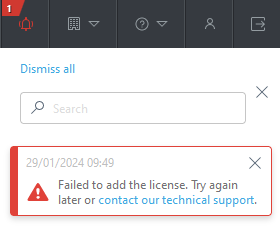
Ikona notifikací v horní části zobrazuje oznámení. K vyhledání konkrétních problémů použijte vyhledávací pole. Zrušte jednotlivá oznámení pomocí X nebo všechna oznámení pomocí možnosti Zavřít vše.
Zobrazení v tabulce
V některých sekcích se údaje zobrazují v podobě tabulky. Zobrazené údaje můžete filtrovat a třídit. Kliknutím na řádek zobrazíte možnosti pro jednotky v daném řádku a budete moci spravovat jednotky z jednotlivých řádků nebo hromadně.
ESET PROTECT Hub umožňuje přizpůsobit zobrazení tabulky přesouváním sloupců nebo změnou jejich šířky:
•Chcete-li přesunout sloupec, přesuňte kurzor myši na název sloupce, klikněte a přetáhněte  sloupec doleva nebo doprava.
•Chcete-li změnit šířku sloupce, přesuňte kurzor myši na název sloupce, klikněte a přetáhněte  .
.
Správa filtrů
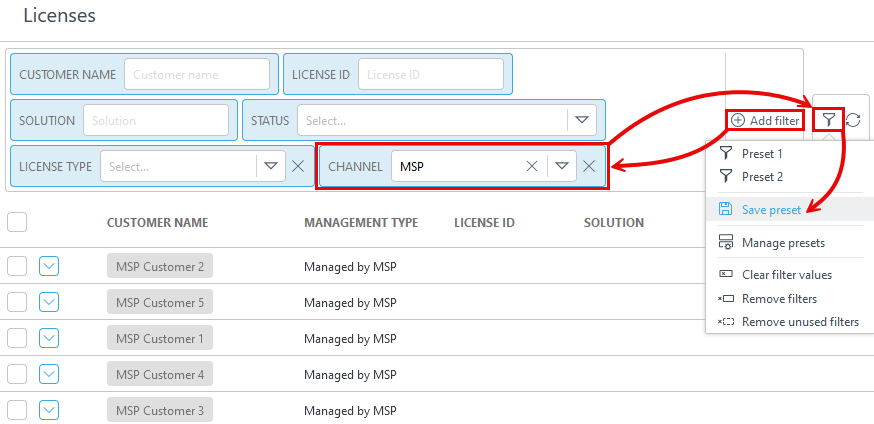
Chcete-li přidat kritéria filtrování, klikněte na Přidat filtr a vyberte typ filtru z rozevírací nabídky nebo zadejte hledaný řetězec a stiskněte Enter. Aktivní filtr je zvýrazněn modře.
Toto jsou vaše uložené filtry, kde si můžete zvolit předvolbu filtrů, která se použije. Vybráním možnosti Zahrnout viditelné sloupce, řazení a stránkování se uloží také tyto parametry.
|
Kliknutím si uložíte aktuální sadu filtrů jako novou předvolbu. Předvolby nelze později upravovat. |
|
Aktivujte režim správy, který vám umožňuje ukládat nebo odstraňovat vaše předvolby. Chcete-li ukončit režim správy, klikněte na Dokončit správu předvoleb. |
|
Odstraňte pouze aktuální hodnoty z označených filtrů. Uložená předvolba zůstane beze změny. |
|
Odstraňte vybrané filtry. Uložená předvolba zůstane beze změny. |
|
Kliknutím odstraníte filtry, ve kterých nemáte zadanou žádnou hodnotu. |


Klikněte na ikonu Předvolby  a možnost Uložit předvolbu, abyste mohli předvolbu uložit a pojmenovat. Po uložení předvolby již nemůžete měnit její konfiguraci filtrů. Kliknutím na ikonu
  Obnovit resetujete panel filtrů a zobrazíte výchozí filtry.