Uživatelé
Část  Uživatelé obsahuje přehled všech uživatelů, kteří mají přístup k vašemu účtu ESET PROTECT Hub. Můžete spravovat uživatele a provádět akce v závislosti na vašich uživatelských oprávněních.
Postranní panel Skupiny
Postranní panel Skupiny poskytuje přehled o správě uživatelů.
|
Přístup k postrannímu panelu Skupiny a k provádění akcí v něm mají pouze superuživatel a uživatelé s oprávněním k zápisu. |

Kliknutím na ikonu Rozložení postranního panelu  můžete:
•Skrýt postranní panel
•Skrýt panel
Pokud je postranní panel skrytý, můžete kliknout na ikonu Rozložení postranního panelu a zvolit možnost Zobrazit postranní panel.
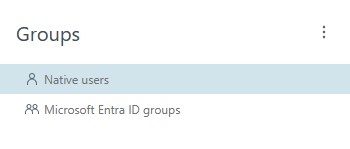
V postranním panelu Skupiny si můžete prohlédnout uživatele vašeho účtu ESET PROTECT Hub rozdělené do následujících skupin:
• Nativní uživatelé – uživatelé, kteří se přihlásí ESET PROTECT Hub prostřednictvím své e-mailové adresy a hesla. Klikněte na položku Přidat uživatele v hlavním panelu, pokud chcete přidat nového nativního uživatele.
• Microsoft Entra ID skupiny (pouze superuživatelé) – uživatelé s nakonfigurovanou službou Microsoft Entra ID, kteří se přihlásí ESET PROTECT Hub prostřednictvím jednotného přihlášení pomocí svých Microsoft přihlašovacích údajů k účtu. Klikněte na položku Přidat skupiny v hlavním panelu, pokud chcete přidat novou doménovouo skupinu, nebo klikněte na položku Seznam spojení > Nové spojení, pokud chcete připojit tenant pomocí jeho Microsoft Entra ID domény.
Hlavní panel
Hlavní panel zobrazuje přehled s podrobnými informacemi rozloženými ve více sloupcích.
Soubory filtrů
Pomocí filtrů v horní části obrazovky můžete filtrovat podle následujících hodnot: Chcete-li přidat kritéria filtrování, klikněte na Přidat filtr a vyberte typ filtru z rozevírací nabídky nebo zadejte hledaný řetězec a stiskněte Enter. Aktivní filtr je zvýrazněn modře. Další podrobnosti o správě předvoleb filtrů a úpravě hlavního zobrazení tabulky najdete v kapitole Používání ESET PROTECT Hub.
Filtrovat můžete podle:
•Stav – kliknutím na ikonu stavu zobrazíte předplatná s konkrétním stavem. Můžete vybrat více ikon stavu. Opětovným kliknutím na vybranou ikonu ji odstraníte z filtru.
Ikona |
Stav |
Popis |
|---|---|---|
|
Zapnuto |
Účet ESET PROTECT Hub není aktivován. |
|
Čekáme na potvrzení |
Čeká se na aktivaci účtu ESET PROTECT Hub. |
|
Neplatný |
Platnost pozvánky k ESET PROTECT Hub vypršela. |


•Název – zadejte uživatelské jméno a stiskněte klávesu Enter.
•E-mailová adresa – zadejte celou e‑mailovou adresu a stiskněte Enter.
•Moje společnost – zobrazení uživatelů podle typu přístupu k Moje společnosti.
•2FA zapnuto – zobrazení uživatelů se zapnutým dvoufázovým ověřením.
•Spolusprávce – zobrazení uživatelů, kteří jsou spolusprávci.
•ESET PROTECT – zobrazení uživatelů s Přístupem, Bez přístupu nebo Vlastní oprávnění k ESET PROTECT.
•ESET Cloud Office Security – zobrazení uživatelů s Přístupem nebo Bez přístupu k ESET Cloud Office Security.
•ESET Secure Authentication – zobrazení uživatelů s Přístupem nebo Bez přístupu k ESET Secure Authentication.
Akce uživatele
Kliknutím na ikonu tří teček  vedle uživatelského jména můžete provést konkrétní akce. Dostupnost akcí, které můžete provést, závisí na vašich oprávněních. Na výběr jsou tyto možnosti:
•Zobrazit podrobnosti – zobrazit údaje o uživateli.
•Upravit – otevře průvodce úpravou profilu, ve kterém můžete upravit údaje o uživateli, oprávnění a nastavení zabezpečení.
•Znovu odeslat pozvánku – Znovu odeslat pozvánku na ESET PROTECT Hub.
•Odstranit – Trvale odstranit uživatele a jeho údaje.
Přidejte nebo odstraňte uživatele
Chcete-li přidat nového uživatele, klikněte na položku Přidat uživatele v dolní části hlavního panelu.
Pokud chcete odstranit uživatele, klikněte na ikonu tří teček vedle požadovaného uživatele a poté na Odstranit. Akci potvrďte kliknutím na Odstranit v okně Odstranění uživatele.
Export tabulky uživatelů
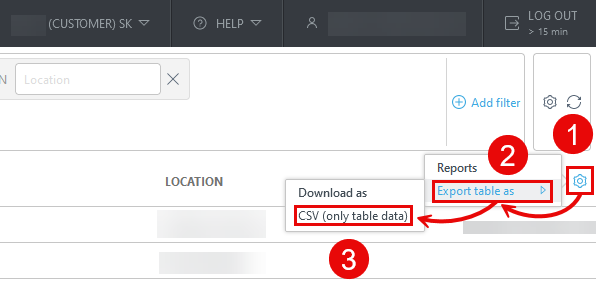
Tabulku můžete exportovat ve formátu CSV (pouze údaje z tabulky) nebo PDF:
1.Klikněte na ikonu ozubeného kola  v záhlaví hlavní tabulky.
2.Vyberte Exportovat tabulku jako.
3.Klikněte na požadovaný formát.