
Podrobnosti o incidente
Vyberte ľubovoľný incident a kliknite na tlačidlo Akcie alebo kliknite na tlačidlo s tromi bodkami  > Zobraziť podrobnosti.
Prehľad – prehľad incidentu, ktorý poskytuje nasledujúce informácie:
•Podrobnosti o incidente sú zobrazené v hlavnej časti:
oZávažnosť: Nízka, Stredná alebo Vysoká.
oStav: Otvorený – incident je otvorený alebo ho opäť otvoril bezpečnostný správca alebo iný používateľ. Prebiehajúci – incident prebieha a vyšetruje sa. Uzavretý – incident je uzavretý.
oČas vytvorenia
oAutor
oZnačky – vyberte a priraďte k incidentu značky z existujúceho zoznamu alebo si vytvorte vlastné značky.
•Vplyv na spoločnosť – počet ovplyvnených počítačov, identít, spustiteľných súborov a procesov. Kliknutím na číslo prejdete na príslušnú stránku.
•Komentáre – k incidentu môžete pridať komentár. Kliknutím na Zobraziť všetky komentáre zobrazíte všetky vytvorené komentáre. Môžete upraviť komentár, pripnúť komentár alebo odstrániť komentár.
•Popis – vysvetlenie incidentu.
•Techniky zmapované v databáze MITRE ATT&CK® – techniky evidované v databáze MITRE ATT&CK pre vybraný incident.
•Odporúčané akcie – odporúčané kroky na vyšetrenie a nápravu incidentov. ESET AI Advisor rozširuje túto funkciu a poskytuje odporúčané kroky založené na umelej inteligencii na začatie procesu reakcie na incidenty. Kliknutím na odporúčaný krok môžete vykonať nápravnú akciu. Akcie, ktoré nie je možné vykonať priamo, môžu byť podľa potreby označené ako spravené alebo označené ako nespravené.
|
Odporúčané kroky založené na umelej inteligencii sú k dispozícii len pre zákazníkov s: •ESET PROTECT MDR Ultimate •ESET PROTECT Enterprise (ESET AI Advisor ako doplnok) •ESET PROTECT Elite (ESET AI Advisor ako doplnok) |

Graf – prezrite si štruktúru grafu incidentov zloženú z indikátorov v zloženom alebo hierarchickom usporiadaní. Graf poskytuje ovládací panel s tlačidlami na rýchlu orientáciu – panel na priblíženie/oddialenie, Prispôsobiť obrazovke, Obnoviť zobrazenie a informačný tip so skratkami.
Graf sa skladá z uzlov. V grafe môžete kliknutím na ľubovoľný uzol bielej farby zobraziť podrobné informácie na bočnom paneli. Podrobnosti o uzloch sivej farby nie je možné zobraziť. Konkrétne uzly obsahujú menu s akciami: Zobraziť podrobnosti, Zobraziť podrobnosti na novej karte, Kontrolovať s liečením, Izolovať zo siete, Rozšírené vyhľadávanie.
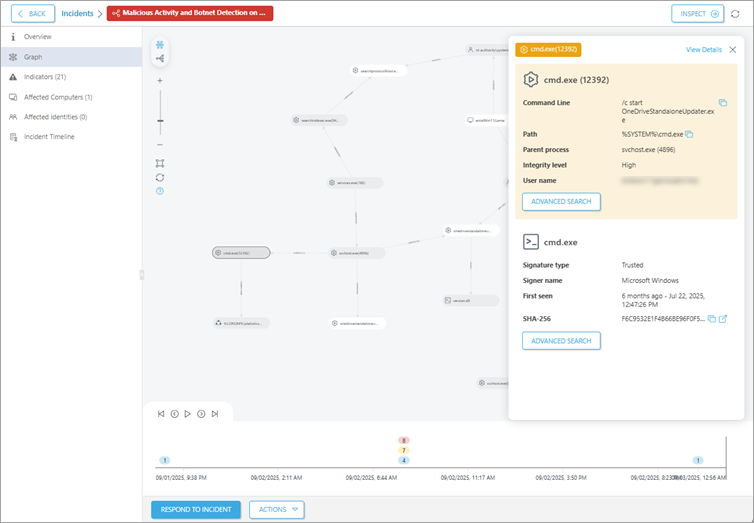
Šípka medzi uzlami predstavuje vzťah medzi rôznymi typmi uzlov, napríklad:
oPoužívateľ → PRIHLÁSENIE → Počítač
oPoužívateľ → VYKONÁVA → Proces
oNadradený proces → PODRADENÝ PROCES → Podriadený proces
Časovú os grafu incidentov nájdete na ovládacom paneli časovej osi, kde môžete stav grafu pretočiť na začiatok, posunúť dopredu alebo prehrať vybraný časový úsek grafu.
Môžete vybrať skupiny indikátorov na základe ich závažnosti. Po kliknutí na skupinu indikátorov sa zvýrazní subgraf. Subgraf pozostáva len z vybranej skupiny indikátorov závažnosti. Keď prejdete kurzorom myši nad indikátormi v tabuľke, príslušné objekty v grafe budú zvýraznené.
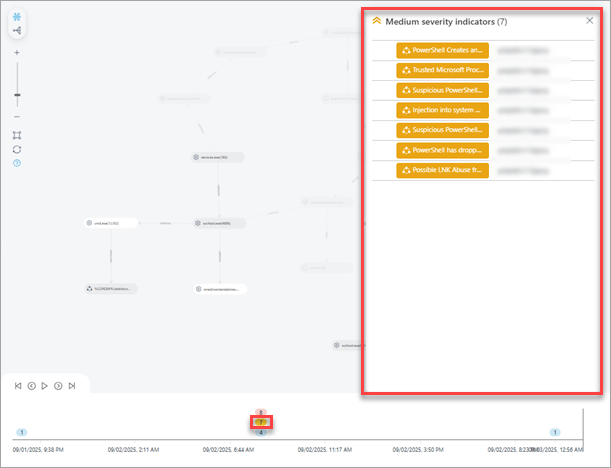
Indikátory – zoznam indikátorov. Kliknutím na indikátor zobrazíte podrobnosti. Voliteľne môžete zobraziť podrobnosti na novej karte: kliknite na > Zobraziť podrobnosti na novej karte.
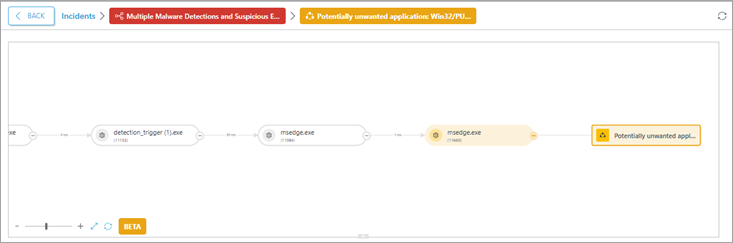
Môžete si prezrieť strom procesov s uzlami procesov a indikátorov:
|
Podrobnosti o indikátoroch a procesoch sú k dispozícii pre incidenty vytvorené po vydaní aktualizovanej verzie ESET PROTECT 6.4 (1. augusta 2025). |
Strom procesov umožňuje používateľom jednoduchšiu navigáciu v rámci indikátora. Kliknutím na uzol procesu (kruhový uzol) alebo uzol indikátora (obdĺžnikový uzol) v strome procesov si zobrazíte podrobnosti na základe dostupnosti údajov:

Ovplyvnené počítače – zoznam ovplyvnených počítačov.
Ovplyvnené identity – zoznam ovplyvnených používateľov. Kliknutím na tlačidlo s tromi bodkami môžete povoliť/blokovať používateľa, obnoviť používateľské heslo, zrušiť relácie > odhlásiť používateľov z priradených zariadení v AD. Úlohy XDR môžete vytvárať ako reakčné opatrenie na incidenty.
Procesy – zoznam procesov vyvolaných spustiteľným súborom. Môžete kliknúť na ikonu troch bodiek a vybrať niektorú z dostupných možností:
•Zobraziť podrobnosti – presmerovanie na strom procesov s podrobnosťami.
•Zobraziť podrobnosti na novej karte – presmerovanie na strom procesov s podrobnosťami na novej karte.
•Ukončiť proces – ukončenie procesu, ak je v operačnej pamäti stále aktívny.
•Rozšírené vyhľadávanie – presmerovanie do sekcie Rozšírené vyhľadávanie s filtrovaním related.hash.
•Stiahnuť spustiteľný súbor – stiahnutie spustiteľného súboru na ďalšie preskúmanie.
•Odoslať do ESET LiveGuard – manuálne odoslanie súboru do ESET LiveGuard.
Spustiteľné súbory – zoznam spustiteľných súborov. Môžete kliknúť na ikonu troch bodiek a vybrať niektorú z dostupných možností:
•Zobraziť podrobnosti – presmerovanie na podrobnosti o spustiteľnom súbore.
•Zobraziť podrobnosti na novej karte – presmerovanie na podrobnosti o spustiteľnom súbore na novej karte.
•Zablokovať spustiteľný súbor
•Zablokovať a vyliečiť spustiteľný súbor
•Rozšírené vyhľadávanie – presmerovanie do sekcie Rozšírené vyhľadávanie.
•Stiahnuť spustiteľný súbor – stiahnutie spustiteľného súboru na ďalšie preskúmanie.
Časová os incidentu – časová os so stručnou históriou incidentov od spúšťacej udalosti až po uzavretie incidentu. V prípade dostupnosti máte tieto možnosti:
•pozrieť si stavy,
•kliknutím na objekt si zobraziť podrobnosti,
•kliknutím na reakčné opatrenie (okrem akcie Blokovať a Blokovať a vyliečiť) si zobraziť karty Súhrn, Vykonania, Spúšťače a Podrobnosti vykonania s podrobnosťami, ak sú k dispozícii.
V každej sekcii môžete kliknutím na tlačidlo  obnoviť stránku.
Kliknutím na tlačidlo Reagovať na incident vyberte dotknuté objekty a nastavte pre ne príslušnú reakciu. Vyberte reakciu (Izolovať, Odhlásiť používateľa, Reštartovať alebo Skontrolovať a vyliečiť) a kliknite na Potvrdiť.
oPočítače > Pokračovať > vyberte reakciu (Izolovať, Odhlásiť používateľa, Reštartovať, Skontrolovať a vyliečiť) > Potvrdiť.
oIdentity > Pokračovať > vyberte reakčné opatrenie.
oProcesy > Pokračovať > vyberte reakciu (Ukončiť proces) > Potvrdiť.
oSpustiteľné súbory > Pokračovať > vyberte reakciu (Blokovať, Blokovať a vyliečiť) > Potvrdiť.