
Rozšírené vyhľadávanie
Sekcia  Rozšírené vyhľadávanie umožňuje pokročilé skúmanie dátových indikátorov Open XDR a ponúka štandardné funkcie, ako sú vyhľadávanie, zadávanie dopytov a vytváranie zoznamov.
|
Údaje v sekcii Rozšírené vyhľadávanie nie sú dostupné pre používateľov konzoly ESET PROTECT s vlastnými povoleniami, ak sú tieto povolenia priradené v nesprávne nakonfigurovaných spoločnostiach. Používatelia s vlastnými oprávneniami priradenými v správne nakonfigurovaných spoločnostiach majú k dispozícii údaje z týchto spoločností v sekcii Rozšírené vyhľadávanie. |

|
Údaje pre Open XDR sú dostupné z počítačov so spusteným ESET Management Agentom vo verzii 13.0+ a ESET Inspect Connectorom vo verzii 3.0+. Získajte viac informácií o zjednotení ESET Inspect a ESET PROTECT (Open XDR). |

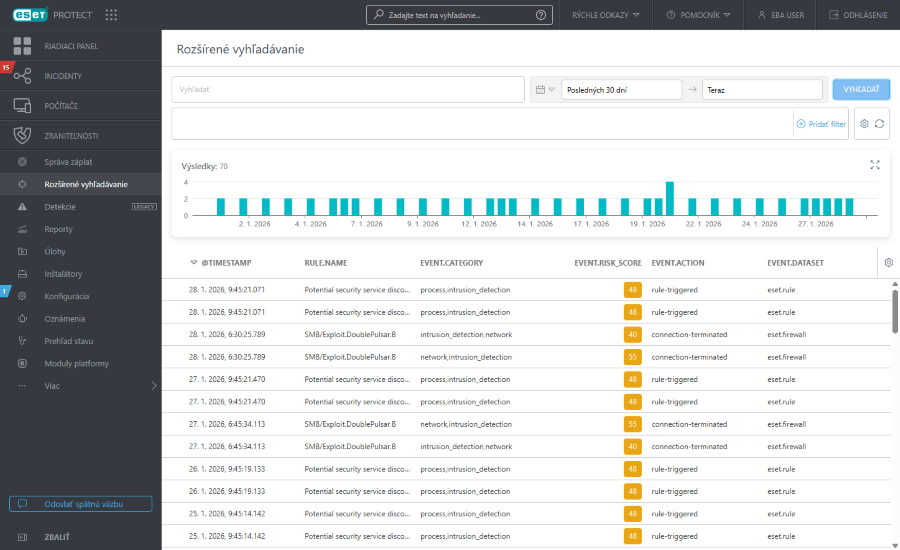
Hlavné komponenty stránky sú:
Filter dopytov
Zadajte dopyt v jazyku Lucene alebo použite vyhľadávanie celého textu.

Filter dátumu
Filter dátumu umožňuje obmedziť výsledky na konkrétne časové obdobie, čo zaistí cielenejšie vyšetrovanie.
1.Kliknite na ikonu kalendára a z roletového menu vyberte Jednorazovo alebo Časový rozsah:
•Jednorazovo – kliknite na pole Vybrať dátum a zvoľte preddefinovaný relatívny rozsah (posledných 15 minút, posledných 30 minút, posledná hodina, posledných 24 hodín, posledných 7 dní, posledných 14 dní, posledný mesiac) alebo zadefinujte vlastný relatívny rozsah pomocou možností Vyberte smer, Zadajte množstvo a Vyberte jednotku.
•Časový rozsah – pomocou polí Od a Do nastavte dátum začiatku a konca ako relatívne alebo absolútne hodnoty (presné dátumy/časy).
2.Kliknutím na Spustiť aplikujete filter a aktualizujete výsledky.
Panel filtrov
Umožňuje filtrovať údaje Open XDR podľa konkrétnych polí a ich hodnôt. Kliknite na Pridať filter alebo priamo na panel filtrov, vyberte požadované pole a nastavte jeho hodnotu.
1.Zo zoznamu vyberte pole údajov Open XDR. Do poľa filtra zadajte hľadaný výraz alebo vyberte položky z roletového menu.
2.Pri niektorých filtroch je možné vybrať operátor kliknutím na ikonu operátora vedľa názvu filtra (dostupné operátory závisia od typu filtra):
 Rovná sa alebo Obsahuje
 Nerovná sa alebo Neobsahuje
 Viac ako alebo rovné
 Menej ako alebo rovné
 Je jedným z
 Nie je jedným z
3.Stlačte Enter. Aktívne filtre sú zvýraznené modrou farbou.
•Pomocou ikonového filtra eset.severity môžete filtrovať udalosti podľa závažnosti. Závažnosti je možné kombinovať zapínaním alebo vypínaním jednotlivých ikon –  Vysoká,
  Stredná,
  Nízka. Ak napríklad chcete zobraziť len udalosti so strednou závažnosťou, ponechajte označenú iba žltú ikonu (ostatné ikony nesmú byť označené). Ak chcete zobraziť udalosti so strednou aj vysokou závažnosťou, nechajte označené iba tieto dve ikony.
•Filtre môžu byť uložené do vášho používateľského profilu, vďaka čomu ich môžete v budúcnosti jednoduchšie znova použiť. Kliknutím na ikonu  Predvoľby môžete spravovať uložené súbory filtrov:
Súbory filtrov |
Vaše uložené filtre, ktoré môžete aplikovať kliknutím. Aplikovaný filter je označený potvrdzovacím znakom |
|
Vytvorte novú predvoľbu z aktuálnej konfigurácie filtra. Po uložení predvoľby už však v rámci nej nemôžete meniť konfiguráciu filtra. Výberom možnosti Zahrnúť časový rozsah a stĺpce do tejto šablóny uložíte do predvoľby viditeľný časový rozsah a stĺpce. |
|
Odstránenie alebo premenovanie existujúcich predvolieb. Kliknite na Uložiť pre aplikovanie zmien v predvoľbách. |
|
Kliknutím odstránite iba aktuálne hodnoty zo všetkých polí filtrov na paneli filtrov. Uložené predvoľby ostanú nezmenené. |
|
Kliknutím odstránite všetky polia filtrov z panela filtrov. Uložené predvoľby ostanú nezmenené. |
|
Odstráňte z panela filtrov polia filtrov, pre ktoré nie je definovaná žiadna hodnota. Uložené predvoľby ostanú nezmenené. |
|
Panel filtrov sa resetuje a zobrazia sa predvolené filtre. Uložené predvoľby ostanú nezmenené. |


Výsledky
Výsledky sú graficky znázornené v histograme, ktorý zobrazuje počet výskytov udalostí v agregovaných časových intervaloch na základe aktuálne použitých filtrov.
•Kliknutím na stĺpec zobrazíte udalosti pre konkrétny časový interval. Filter času/dátumu sa automaticky aktualizuje na začiatok a koniec vybraného intervalu a výsledky sa znovu načítajú.
•Kliknutím a potiahnutím kurzora cez histogram môžete vybrať súvislý časový rozsah intervalov. Filter času/dátumu sa aktualizuje podľa vybraného rozsahu a výsledky sa automaticky načítajú.
Tabuľka indikátorov
V tabuľke indikátorov sú uvedené indikátory zodpovedajúce zadanému dopytu a aktívnym filtrom. Kliknutím na ikonu s tromi bodkami  v riadku indikátora môžete konkrétny atribút zahrnúť do filtra, vylúčiť z filtra alebo Kopírovať do schránky.
Kliknutím na ikonu ozubeného kolesa v záhlaví stĺpca získate prístup k akciám tabuľky:
•Dostupné sú tieto Akcie: Upraviť stĺpce – usporiadanie hodnôt v stĺpci. Pomocou sprievodcu môžete upraviť zobrazené stĺpce ( pridať,
  odstrániť,
 zmeniť poradie). Stĺpce môžete upraviť aj metódou drag-and-drop. Kliknutím na tlačidlo Obnoviť obnovíte stĺpce tabuľky do predvoleného stavu (predvolené dostupné stĺpce v predvolenom poradí). Automaticky prispôsobiť stĺpce – automatické prispôsobenie šírky stĺpcov obsahu, Zobraziť relatívny čas/Zobraziť absolútny čas – výber relatívnych časových údajov (napríklad „pred 5 minútami“) alebo absolútnych časových údajov.
•Zoraďovanie tabuliek: Obnoviť zoraďovanie – vymazanie všetkých aktívnych nastavení zoradenia.
•Stiahnuť ako: CSV (iba údaje tabuľky) – export až 500 záznamov z tabuľky do súboru CSV.
Manuálne vytvorenie incidentu
Ak chcete vytvoriť incident z existujúceho indikátora, postupujte nasledovne:
1.Označením zaškrtávacích políčok vedľa indikátorov v tabuľke ich vyberte a kliknite na tlačidlo Pridať k incidentu.
|
Indikátory môžete vybrať len v rámci jednej spoločnosti. Počet vybraných indikátorov je obmedzený. |
2.Vyberte možnosť Vytvoriť nový incident a kliknite na Ďalej.
3.Zadajte názov, vyberte úroveň závažnosti a kliknite na Pridať.
4.Incident bude manuálne vytvorený. Kliknutím na možnosť Zobraziť incident v oznámení zobrazíte podrobnosti o incidente.
Vytvorený incident je viditeľný aj v tabuľke Incidenty.
Ak chcete pridať indikátor k existujúcemu incidentu, postupujte nasledovne:
1.Označením zaškrtávacích políčok vedľa indikátorov v tabuľke ich vyberte a kliknite na tlačidlo Pridať k incidentu.
|
Indikátory môžete vybrať len v rámci jednej spoločnosti. Počet vybraných indikátorov je obmedzený. |
2.Vyberte možnosť Pridať k existujúcemu incidentu a kliknite na Ďalej.
3.Nájdite a vyberte incident z tabuľky a kliknite na Pridať.
4.Incident bude aktualizovaný. Kliknutím na možnosť Zobraziť incident v oznámení zobrazíte podrobnosti o incidente. V sekcii Indikátory nájdete pridané indikátory. V sekcii Časová os incidentu sú takisto uvedené informácie o pridaných indikátoroch.
Bočný panel indikátora
Kliknutím na ľubovoľný riadok sa v bočnom paneli zobrazí detailný pohľad na vybraný indikátor. Kliknutím na Zobraziť podrobnosti sa otvorí nová karta s prehľadom podrobností o indikátore (táto karta je prístupná aj zo sekcie Incidenty).
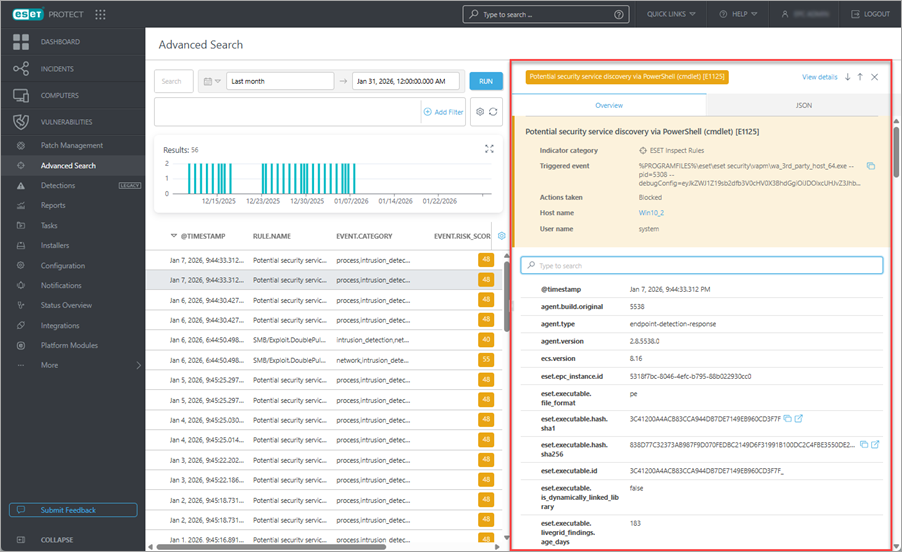
•Prehľad – podrobnosti sa líšia podľa typu indikátora. Farba panela vyjadruje úroveň závažnosti: modrá – nízka závažnosť, žltá – stredná závažnosť a červená – vysoká závažnosť.
oDo vyhľadávacieho panela môžete zadať text a filtrovať zobrazené údaje podľa názvov polí a ich hodnôt.
oKliknutím na ikonu s tromi bodkami alebo kdekoľvek v riadku atribútu môžete konkrétny atribút zahrnúť do filtra alebo vylúčiť z filtra, kopírovať do schránky, prípadne zvoľte možnosť Pridať stĺpec a pridajte vybrané pole ako stĺpec tabuľky.
oPodrobné informácie nájdete v kapitole Dátový formát pre Open XDR.
•JSON – štruktúrované zobrazenie indikátora vo formáte JSON. Kliknutím na Kopírovať do schránky skopírujete JSON.