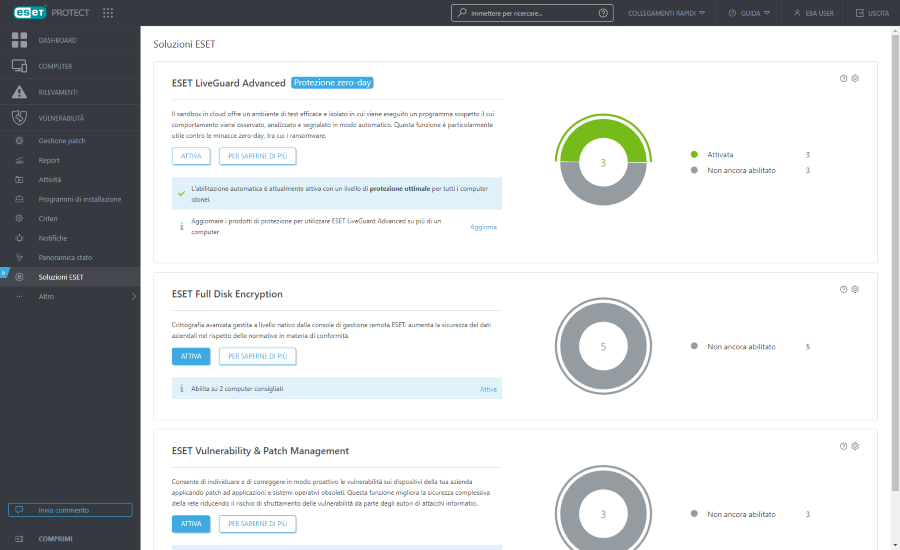
Moduli della piattaforma
Questa sezione consente di semplificare la distribuzione dei seguenti moduli:
•ESET MDR
•ESET Full Disk Encryption
•ESET Gestione delle vulnerabilità e delle patch
•ESET LiveGuard Advanced
•ESET Cloud Workload Protection
In ogni modulo è possibile visualizzarne lo stato effettivo:
•Abilitato: è possibile fare clic su Abilita automaticamente per configurare il modulo.
•Idoneo per l’abilitazione: i dispositivi sono idonei per l’abilitazione.
•Abilitato automaticamente: l’abilitazione automatica è configurata a livello globale.
•Richiede l’attivazione ESET Inspect: obbligatorio e disponibile per ESET Inspect e ESET MDR.
•Abbonamento idoneo mancante: abbonamento mancante per il modulo, non idoneo per l'abbonamento di prova.
•Licenza di prova idonea all’abilitazione: richiedere una versione di prova gratuita per un modulo selezionato se si hanno utenti senza abbonamento. Disponibile per ESET LiveGuard Advanced, ESET Full Disk Encryption e ESET Vulnerability & Patch Management.
In ogni modulo, è possibile fare clic sul pulsante con i tre punti  per selezionare una delle seguenti opzioni:
•Attiva l’erogazione del servizio: disponibile solo per ESET MDR con il ruolo utente Analytic
•Disabilita abilitazione automatica: disponibile quando l’opzione Abilita automaticamente è attiva
•Nascondi badge: nasconde il badge blu accanto a Moduli della piattaforma indicando il numero di computer su cui possono essere distribuiti i moduli (eccetto ESET Full Disk Encryption). Il numero rappresenta la somma di tutti gli stati Non ancora abilitati.
•Disabilita (il nome del modulo): l’abilitazione automatica deve essere disattivata prima di disabilitare il modulo. Prima di disattivare il modulo, è necessario selezionare le destinazioni e fare clic su Disabilita.
In ogni modulo è possibile fare clic sul pulsante:
•Abilita: consente di aprire la finestra per abilitare il modulo. Per ulteriori informazioni, consultare le sottosezioni di ciascun modulo.
•Gestisci: apre la configurazione semplificata del modulo (come nella Configurazione di base), disponibile solo per gli utenti non MSP con stato Abilitato automaticamente
•Attiva: disponibile se lo stato richiede l’attivazione
•Ordina
•Maggiori informazioni: apre una breve pagina informativa sul modulo selezionato.
È possibile fare clic sul grafico e visualizzare i dispositivi in base allo stato:
•Attivata
•Non ancora abilitato
•Abilitazione in corso
•Rimozione in corso
Ciascuna categoria di stato reindirizza l'utente alla pagina Computer, in cui è possibile visualizzare i dispositivi con stato filtrato (Computer selezionati).
|
Limitazioni distribuzione •Per attivare questa funzionalità, l'account utente necessita dell'autorizzazione di Scrittura. •È disponibile un'opzione monouso per provare questa funzionalità per ogni azienda MSP. |