
Ausschlüsse
AV-Ausschlüsse
Auf der Registerkarte AV-Ausschlüsse sehen Sie eine Liste der erstellten Ausschlüsse für Virenschutz-Ereignisse und Firewall-IDS-Regeln. Dieser neue Abschnitt enthält sämtliche Ausschlüsse, um deren Sichtbarkeit zu verbessern und die Verwaltung zu vereinfachen.
Klicken Sie auf einen Ausschluss oder wählen Sie mehrere Ausschlüsse aus, und klicken Sie auf die Schaltfläche Ereignis, um die Ausschlüsse zu verwalten:
• Zuweisung ändern - Ändern Sie die Zielcomputer, auf denen der Ausschluss angewendet wird.
• Betroffene Computer anzeigen - Rufen Sie die Computer ab, auf denen der Ausschluss angewendet wird.
• Audit Log – Zeigt das Audit-Log für den ausgewählten Ausschluss an.
• Löschen - Löschen Sie den Ausschluss.
• Zugriffsgruppe > VerschiebenVerschieben Sie das Objekt in eine andere statische Gruppe, um es für Benutzer mit ausreichenden Berechtigungen für die Zielgruppe verfügbar zu machen. Die Änderung der Zugriffsgruppe ist hilfreich beim Beheben von Zugriffsproblemen für andere Benutzer. Die Zugriffsgruppe legt die statische Gruppe des Objekts und den Zugriff auf das Objekt auf Basis der Zugriffsrechte der Benutzer fest.
Wenn das ausgeschlossene Ereignis oder die Firewall-Aktion auf den verwalteten Computern erneut auftritt, zeigt die Anzahl der Treffer an, wie oft der Ausschluss angewendet wurde.
Migrieren von Ausschlüssen aus einer Policy
In ESET PROTECT können Sie keine Virenschutz-Ereignisausschlüsse mit Policies erstellen. Falls Ihre bisherigen Policies Ausschlüsse enthielten, führen Sie die folgenden Schritte aus, um die Ausschlüsse aus Ihren Policies in die Liste der Ausschlüsse in ESET PROTECT zu migrieren:
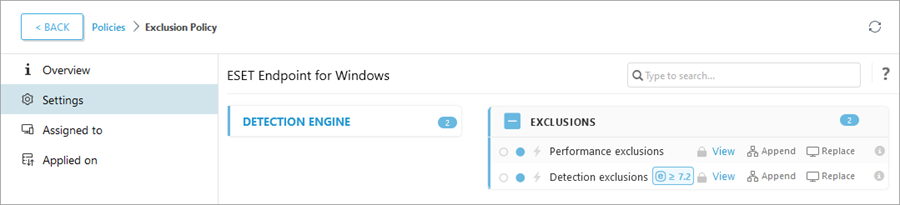
1.Navigieren Sie zu Konfiguration > Erweiterte Einstellungen, klicken Sie auf die Policy mit den Ausschlüssen und wählen Sie Details anzeigen aus.
2.Klicken Sie auf Einstellungen > Erkennungsroutine.
3.Klicken Sie auf Anzeigen neben Ereignisausschlüsse.
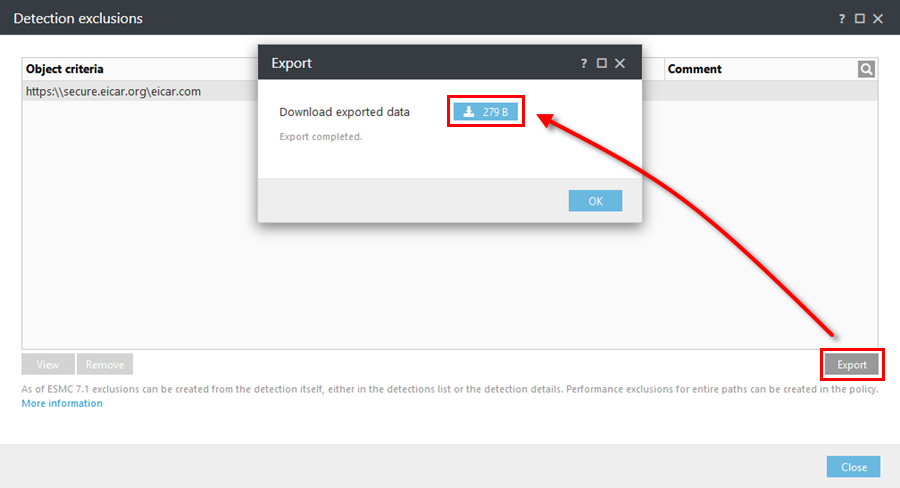
4.Klicken Sie auf die Schaltfläche Exportieren und dann auf die Schaltfläche neben Exportierte Daten herunterladen. Speichern Sie die heruntergeladene export.txt-Datei. Klicken Sie auf OK.
5.Navigieren Sie in der ESET PROTECT-Web-Konsole zu Mehr > Ausschlüsse > AV-Ausschlüsse.
6.Klicken Sie auf die Schaltfläche Importieren, um Ereignisausschlüsse aus einer Datei zu importieren. Klicken Sie auf Wählen Sie die hochzuladende Datei aus und navigieren Sie zur export.txt-Datei oder ziehen Sie die Datei mit der Maus und legen Sie sie ab.
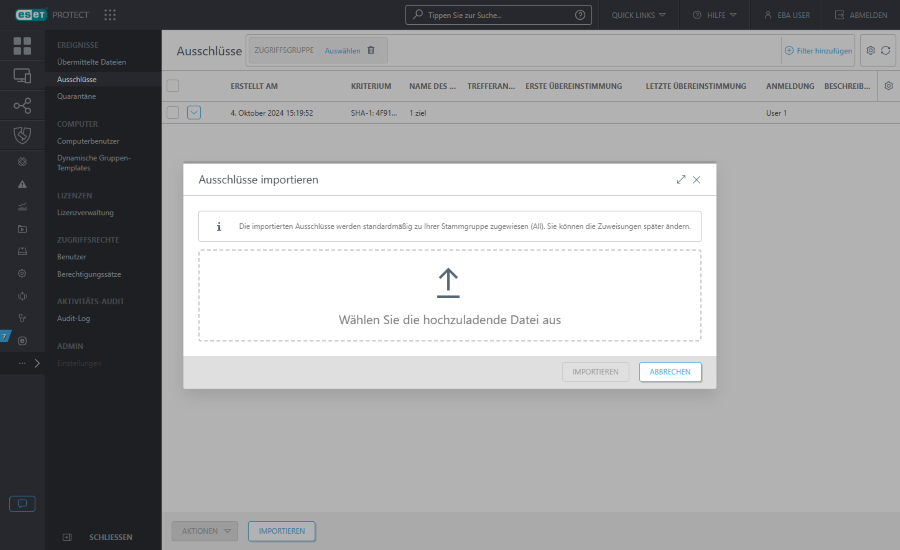
7.Klicken Sie auf die Schaltfläche Importieren, um Ereignisausschlüsse zu importieren. Die importierten Ereignisausschlüsse werden in der Liste der Ausschlüsse angezeigt.
|
Einschränkungen für die Zuweisung von Ausschlüssen •Die ursprünglichen Zuweisungen der Ausschlüsse bleiben nicht erhalten. Die importierten Ereignisausschlüsse werden standardmäßig den Computern in Ihrer Stammgruppe zugewiesen. Um die Zuweisung eines Ausschlusses zu ändern, klicken Sie auf den Ausschluss und wählen Sie •Ausschlüsse (für |


Anpassen von Filtern und Layout
Sie können die Bildschirmansicht für die Web-Konsole anpassen:
•Verwalten Sie den Seitenbereich und die Haupttabelle.
•Filter und Voreinstellungen für Filter hinzufügen Sie können Markierungen verwenden, um die angezeigten Elemente zu filtern.
EDR-Ausschlüsse
|
EDR-Regeln, Ausschlüsse und blockierte Hashes können jetzt direkt in ESET PROTECT verwaltet werden. Diese Funktionen werden im Laufe des Oktobers 2026 schrittweise veröffentlicht. Die Verfügbarkeit von Funktionen hängt von Ihrer Umgebung ab. |

Auf der Registerkarte EDR-Ausschlüsse sehen Sie die Liste aller Ausschlüsse für Indikatoren, die durch das Auslösen von EDR-Regeln erstellt wurden.
Wählen Sie einen Ausschluss aus und klicken Sie auf die Schaltfläche Aktionen, oder klicken Sie auf einen Ausschluss, um Folgendes zu tun:
• Details anzeigen – Anzeigen von Übersicht, Definition, Zuweisung zu Regeln und Zielen, auf die der EDR-Ausschluss angewendet wird.
• Regeln öffnen – Zuweisung von Ausschlüssen zu Regeln anzeigen. Klicken Sie auf die Schaltfläche Regeln verwalten, um die Regeln hinzuzufügen oder zu entfernen.
• Aktivieren – Aktiviert den Ausschluss.
• Deaktivieren – Deaktiviert den Ausschluss.
• Bearbeiten – Bearbeiten Sie den Ausschlussnamen, die Beschreibung, die Tags, die Definition, die Regeln oder die Ziele.
• Ziele verwalten – Fügen Sie Ziele für den Ausschluss hinzu oder entfernen Sie sie.
• Regeln verwalten – Regeln für den Ausschluss hinzufügen oder entfernen.
• Tags – Weisen Sie Tags aus der vorhandenen Liste zu oder erstellen Sie benutzerdefinierte Tags.
• Zugriffsgruppe > VerschiebenVerschieben Sie das Objekt in eine andere statische Gruppe, um es für Benutzer mit ausreichenden Berechtigungen für die Zielgruppe verfügbar zu machen. Die Änderung der Zugriffsgruppe ist hilfreich beim Beheben von Zugriffsproblemen für andere Benutzer. Die Zugriffsgruppe legt die statische Gruppe des Objekts und den Zugriff auf das Objekt auf Basis der Zugriffsrechte der Benutzer fest.
• Duplizieren – Erstellen Sie eine Kopie des ausgewählten Ausschlusses.
• Exportieren > Ausgewählte exportieren oder Alle exportieren – Startet den Exportvorgang des Ausschlusses in eine XML-Datei.
• Importieren – Öffnet das Fenster zum Importieren der XML-Regeldatei.
• Löschen - Löschen Sie den Ausschluss.
Neuen Ausschluss erstellen
1.Gehen Sie zu Ausschlüsse > EDR-Ausschlüsse > klicken Sie auf die Schaltfläche Neuer Ausschluss.
2.Geben Sie im Abschnitt Grundlagen einen Namen und eine Beschreibung ein, wählen Sie optional Tags aus und aktivieren Sie den Ausschluss direkt nach dessen Erstellung.
3.Definieren Sie im Abschnitt Definition die Kriterien, die bestimmen, welche Prozesse von der Erstellung von Indikatoren ausgeschlossen werden sollen. Die Kriterien sind in die folgenden Bereiche gruppiert:
•Aktueller Prozess – Kriterien, die auf den Prozess zutreffen, der den auszuschließenden Indikator ausgelöst hat.
•Übergeordneter Prozess – Kriterien, die auf den Prozess zutreffen, der den aktuellen, am Indikator beteiligten Prozess gestartet hat.
•Beliebiger übergeordneter Prozess – Kriterien, die auf einen beliebigen Prozess weiter oben in der Prozessstruktur zutreffen, der zum aktuellen Prozess geführt hat.
Wählen Sie Erweiterte Ansicht aus, um Kriterien anhand der Regelsyntax zu schreiben oder zu ändern, oder füllen Sie die Felder Aktueller Prozess, Übergeordneter Prozess und Beliebiger Vorgängerprozess aus.
•Prozessname ist einer von – Die Namen der Prozesse, die Sie vom Indikator ausschließen möchten.
•Prozesspfad beginnt mit – Der Pfad zum Prozess, den Sie vom Indikator ausschließen möchten (C:\Windows oder %SYSTEM% können verwendet werden).
•Cmd-Zeile enthält – Die Befehlszeilenparameter, die von dem Prozess verwendet werden, den Sie vom Indikator ausschließen möchten.
•Unterzeichner ist einer von – Die Namen der Unterzeichner, die mit dem Prozess verknüpft sind, den Sie vom Indikator ausschließen möchten.
•Signaturtyp ist – Der Typ der digitalen Signatur, die von dem Prozess verwendet wird, den Sie vom Indikator ausschließen möchten. Wählen Sie Vergleichsoperatoren aus (z. B. ist, ist nicht, größer oder gleich, kleiner oder gleich) und wählen Sie einen Signaturtyp aus: Vertrauenswürdig, Gültig, Selbstsigniert, Keine, Ungültig oder Vorhanden. Dieses Feld ist erforderlich, wenn ein Unterzeichner angegeben wird.
•SHA-1 ist eines von – Die SHA-1-Hashwerte der Prozesse, die Sie vom Indikator ausschließen möchten.
•SHA-256 ist eines von – Die SHA-256-Hashwerte der Prozesse, die Sie vom Indikator ausschließen möchten.
•Benutzer ist einer der – Die Benutzernamen, unter denen der Prozess ausgeführt wird, den Sie vom Indikator ausschließen möchten.
4.Wählen Sie im Abschnitt Regeln die Regeln aus, auf die Sie den Ausschluss anwenden möchten. Klicken Sie auf die Schaltfläche Regeln hinzufügen, um Regeln zu verwalten.
5.Wählen Sie im Abschnitt Ziele die Computer und Gruppen aus, auf die Sie den Ausschluss anwenden möchten. Klicken Sie auf die Schaltfläche „Ziele verwalten“, um Computer und Gruppen zu verwalten.
6.Überprüfen Sie im Abschnitt Zusammenfassung die Ausschlussdetails und klicken Sie auf Fertig stellen.
|
Sie können einen neuen Ausschluss auch über Indikatoren erstellen: Gehen Sie zu Incidents > Indikatoren in den Incident-Details > klicken Sie auf den Indikator und wählen Sie Regelausschluss erstellen aus. Der Assistent wird automatisch geöffnet und füllt die Einstellungen aus dem Indikator vorab aus. |
